
生活中常需提供特定尺寸的照片,当数量较多时手动修改颇为繁琐。下面介绍如何利用PS软件批量快速调整照片尺寸,提高效率,轻松应对大量图片处理需求。
1、 将需修改的照片放入文件夹,并建议提前备份,以防更改后无法恢复原样。
2、 启动Photoshop,点击文件菜单中的打开选项,导入需编辑的图片。
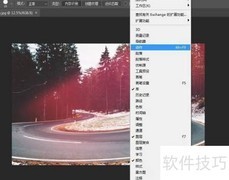
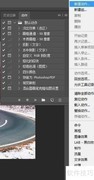
3、 通过菜单栏选择窗口→动作,或按Alt+F9快捷键打开动作面板。
4、 在动作面板下方点击新建动作按钮,创建名为改尺寸的动作,创建后软件将立即开始记录后续操作步骤。
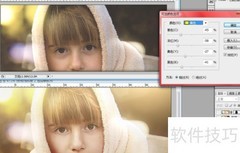
5、 在菜单栏中选择图像→图像大小,调整至所需尺寸,若无需保持比例可取消约束选项。完成后点击菜单中的存储为,将处理好的图片保存即可。
6、 点击动作面板下方第一个按钮,停止录制,即可保存之前调整尺寸和存储照片的操作。
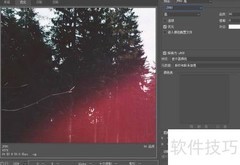
7、 关闭当前图片,点击菜单栏的文件—自动—批处理,选择已命名的改尺寸动作,指定存放图片的文件夹,确认后即可自动批量处理所有文件。
8、 短短几十秒内,批量照片便完成修改并自动保存,打开文件夹即可看到尺寸统一的图片。
9、 最后提醒各位:
10、 由于修改后的照片尺寸有固定比例,建议您提供的照片也接近该长宽,避免将竖版照片强行调整为横版,导致画面比例失调、效果不自然。
11、 操作前请先备份照片,若批量处理后效果不符,可使用编辑中的撤销功能恢复。








































 手机性能天梯图
 显卡天梯图
显卡天梯图
 CPU天梯图
 电源天梯图
电源天梯图 固态硬盘天梯图
 新品日历
新品日历
评论
更多评论