
产品合格证标签在生产和销售中具有重要作用,其外形多样,如方形、圆形、三角形等。不同形状的标签如何制作?本文以三角形合格证为例,介绍如何利用条码标签打印软件进行设计与打印,帮助用户掌握具体操作步骤,实现高效、规范的标签制作流程,满足各类产品的标识需求。
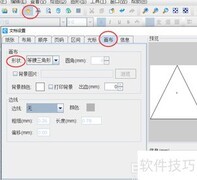
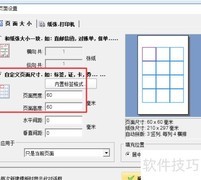
1、 启动条码打印软件,创建新标签,按三角形合格证的实际尺寸设定标签的宽度和高度,行列设为一行一列。进入画布设置,选择等腰三角形形状,边线类型选轮廓线,并将边线颜色设为红色,确认设置完成操作。
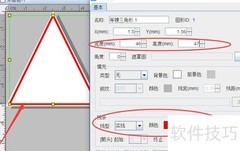
2、 在软件左侧工具栏选择三角形图标,于右侧画布绘制所需图形。双击该三角形进入图形属性界面,设置其宽度、高度及位置参数,并根据实际需求调整边框的线型、颜色与粗细,确认无误后点击确定完成设置。
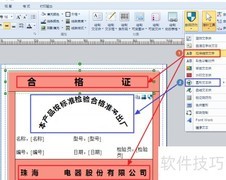
3、 在条码打印软件左侧工具栏中点击A图标,插入普通文本。随后双击该文本,进入图形属性界面,选择数据源选项卡,点击左侧的修改按钮,弹出数据对象管理窗口。将数据类型设为手动输入,在输入框内键入合格证,完成后点击编辑并确认。对于三角形合格证上的产品名称:产品规格:等固定信息,可参照相同步骤逐一设置,确保内容准确无误地添加到对应位置。
4、 第四步,绘制标签上的虚线。在左侧工具栏选择绘制线段功能,按住Shift键可画出水平直线。双击所绘直线,进入图形属性设置界面,将线条类型设为划线,颜色选红色,粗细调整为0.1,确认完成。其余虚线可按相同参数逐一设置,也可直接复制已设定好的虚线进行粘贴使用,提升效率并确保样式统一。
5、 第五步,将三角形合格证上的Logo导入标签打印软件。在左侧工具栏选择插入位图,双击打开图像绘制界面。在数据源区域点击左侧+号添加数据,选择手动输入类型,随后点击下方浏览按钮,按文件路径查找所需Logo图片,选中目标图片后确认添加即可完成操作。
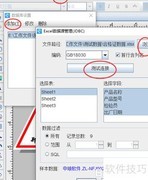
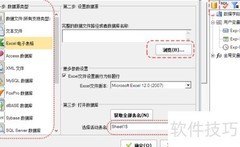
6、 第六步进行打印预览,完成上述操作后,即可在条码打印软件中看到已制作好的三角形合格证。点击界面顶部的打印预览按钮,可查看实际打印效果,并支持翻页浏览。标签上的产品信息可通过数据库导入方式批量生成,实现高效打印。详细导入步骤可参考条码标签打印软件教程之数据库导入教程中的说明,便于快速完成数据连接与标签输出。









































 手机性能天梯图
 显卡天梯图
显卡天梯图
 CPU天梯图
 电源天梯图
电源天梯图 固态硬盘天梯图
 新品日历
新品日历
评论
更多评论