
日常购买的商品,无论大小,通常都配有产品合格证。以茶杯为例,合格证需包含名称、型号、有效期及检验员等信息。打印时应规范排版,确保内容清晰完整,符合标准要求,方便查验与管理。
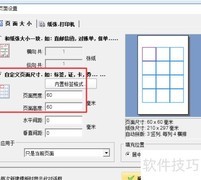
1、 以圆角矩形标签为例制作合格证标签时,首先根据实际标签纸的尺寸设定纸张大小与排版布局。可参照样品先设计首个标签。在文档设置的画布界面中,将画布形状设为圆角矩形,圆角值输入2,选择背景颜色并勾选打印背景,右侧预览窗口即可显示当前标签的样式与形状,便于确认效果。
2、 添加圆与矩形
3、 在软件左侧工具栏选择绘制椭圆/圆,于画布上绘制一个圆形,设置填充为实心白色,边框线条粗细设为0;绘制矩形时采用相同步骤,依次完成相应设置即可。
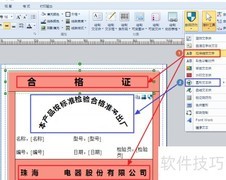
4、 绘制固定不变的普通文本内容
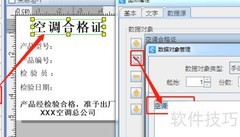
5、 本文以手动输入为例,标签内容保持固定。在软件左侧选择普通文本绘制功能,在画布上创建文本后,通过图形属性中的数据源选项,将数据对象修改为手动输入的合格证。
6、 将文字大小设为8,颜色设为白色,字间距调整为2。
7、 后续步骤相同,按上述方法操作即可。
8、 画一条直线
9、 绘制直线时,按住Shift键并单击鼠标左键开始,可使线条更直,在终点处双击左键结束。选中线条后会弹出图形属性窗口,在基本选项中设置线条颜色,后续绘制步骤与上述相同。










































 手机性能天梯图
 显卡天梯图
显卡天梯图
 CPU天梯图
 电源天梯图
电源天梯图 固态硬盘天梯图
 新品日历
新品日历
评论
更多评论