
前面介绍了CAD绘制三门吊柜平面图的方法,接下来我们将学习如何使用CAD绘制四门吊柜的平面图,掌握更多绘图技巧与步骤。
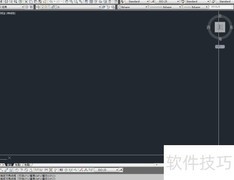
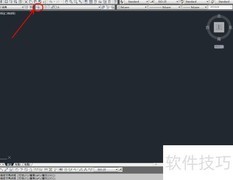
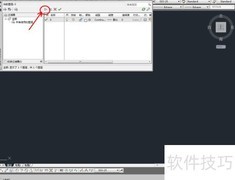
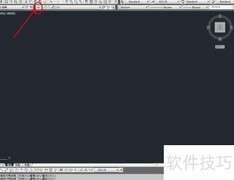
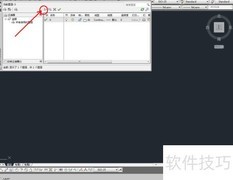
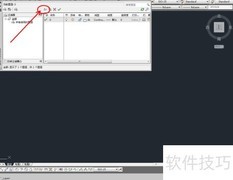
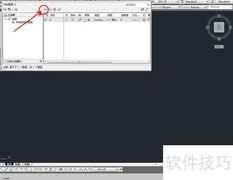
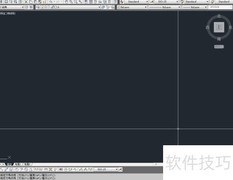
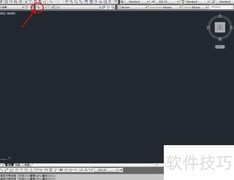
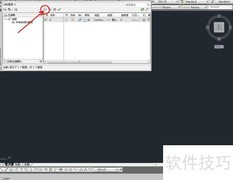
1、 启动AutoCAD 2013,进入,选择并命名为四门吊柜。点击颜色框,根据示意图选择指定颜色,完成图层颜色设置,最终建立所需的四门吊柜图层(所示)。
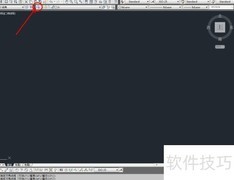
2、 选择,在命令栏中输入d后按空格键确认,接着依次输入长度值1800和宽度值700,每次输入后均需按空格键,完成矩形绘制。随后选中该图形,点击右侧工具栏中的,将其拆分为独立线段,实现图形的分解操作,效果所示。
3、 单击右侧工具栏中的偏移工具,在命令行输入偏移距离50,对顶部边线执行向下偏移操作。选中该偏移线后,依次选择绘图→点→定数等分,点击目标线段,在命令行输入4并按空格键,将其均分为四段,所示。
4、 选择,在指定区域绘制一条线段,选中后于命令栏输入co,执行移动复制操作,效果所示。
5、 使用矩形工具绘制图形后,选择偏移命令,在命令栏输入指定距离并按空格确认,即可完成矩形的偏移操作,具体效果所示。
6、 将制作好的拉手图块导入文件,调整至合适位置。待所有细节处理完毕,四门吊柜的平面图即全面完成。






































 手机性能天梯图
 显卡天梯图
显卡天梯图
 CPU天梯图
 电源天梯图
电源天梯图 固态硬盘天梯图
 新品日历
新品日历
评论
更多评论