
在IntelliJ IDEA中,如何根据个人编码习惯,在外观与行为的通知设置里调整编译器通知方式?可选择弹窗、声音或状态栏提示,自定义通知级别,以便更高效地获取编译结果反馈。
1、 启动IDEA软件,进入开发界面后,点击顶部工具栏中的File菜单选项。
2、 点击文件菜单,从中选择设置...选项以进入配置界面。
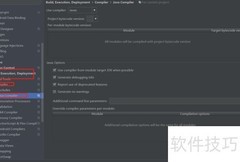
3、 进入设置后,选择外观与行为 > 通知选项。在右侧的通知列表中,找到组一栏下的编译器项。根据个人开发习惯,在对应的弹出列中选择合适的通知方式,如始终提示、仅在后台或完全关闭等。设置完成后,点击底部的确定按钮,即可生效。此操作可帮助开发者自定义编译过程中的消息提醒方式,提升工作效率与使用体验。










































 手机性能天梯图
 显卡天梯图
显卡天梯图
 CPU天梯图
 电源天梯图
电源天梯图 固态硬盘天梯图
 新品日历
新品日历
评论
更多评论