
在IntelliJ IDEA中,某些Java项目可能出现编译错误提示,但这些错误有时可忽略或无需修复。由于IDEA默认配置会阻止含有编译错误的项目运行,因此需要调整相关项目设置,使IDEA能够跳过这些错误提示。通过修改编译器配置,可以实现忽略特定错误,确保项目顺利部署与执行,提升开发效率,尤其适用于第三方库或遗留代码的集成场景。
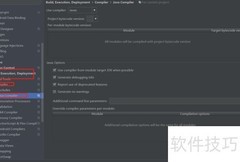
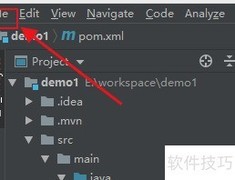
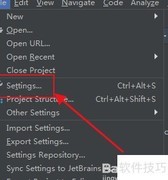
1、 进入IDEA软件后,点击顶部菜单栏的文件选项,随后选择设置打开配置界面。在左侧的树形结构中,依次展开构建、执行、部署类别,接着进入编译器子项,再选择其中的Java编译器。进入该页面后,在右侧的编译器设置区域找到使用的编译器下拉菜单,将其从默认的Javac更改为Eclipse。完成此步骤后,继续向下滚动至Eclipse编译器选项部分,在该区域内勾选出现错误时继续编译这一选项。此操作可确保在代码存在部分错误的情况下仍能继续完成编译过程,有助于提升开发调试效率,尤其适用于需要快速验证部分功能或进行阶段性测试的场景。设置完成后点击确定保存更改。
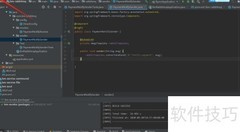
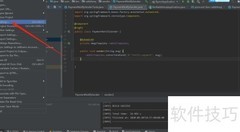
2、 打开运行/调试配置窗口,选择对应项目的启动配置(如示例中的Tomcat7服务器),在界面右下角的启动前选项中,将默认设置更改为编译,不检查错误,取消原有配置,完成修改后保存即可。
3、 经过上述设置后,尽管编译时仍会显示错误提示,但IDEA将忽略这些提示,继续完成部署和运行。








































 手机性能天梯图
 显卡天梯图
显卡天梯图
 CPU天梯图
 电源天梯图
电源天梯图 固态硬盘天梯图
 新品日历
新品日历
评论
更多评论