
Windows Terminal 是一款现代化的终端应用,运行快速、功能强大,具备高效性能,为使用命令行的用户提供了更流畅、更便捷的操作体验。
1、 在 Windows 10 上安装 Windows Terminal 需系统版本不低于 18362.0,即必须为 18362.0 或更高版本的操作系统才能支持该程序的正常运行。
2、 右键点击开始菜单,选择设置以查看当前Windows 10系统的版本信息。
3、 进入Windows 设置主界面,选择系统选项。
4、 进入关于页面,查看Windows 规格,可确认当前 Windows 10 系统版本是否具备安装 Windows Terminal 的支持条件。
5、 通过微软应用商店(Microsoft Store)下载并安装该软件。
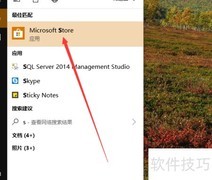
6、 打开开始菜单,输入Store,系统将自动匹配并进入 Microsoft Store 应用。
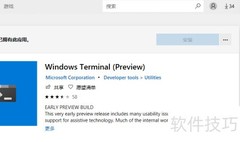
7、 在 Microsoft Store 首页右上角点击搜索图标,输入Windows Terminal,随后从自动弹出的推荐列表中选择Windows Terminal即可进入应用页面,方便快捷地完成查找与安装操作,提升使用效率,适用于需要频繁访问命令行工具的用户。
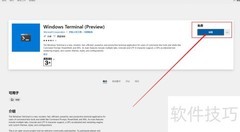
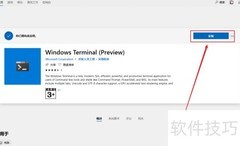
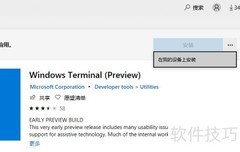
8、 点击获取按钮,即可下载并安装 Windows Terminal 应用程序。
9、 请稍候,系统将提示 Windows Terminal 安装完成。
10、 启动 Windows 终端程序
11、 默认启动 PowerShell 程序
12、 点击窗口顶部的下拉箭头,可选择开启多种终端环境,如PowerShell、CMD命令行和WSL等。由于本机已安装WSL并配置了Ubuntu发行版,因此下拉菜单中会显示Ubuntu终端选项,方便用户直接进入相应的Linux命令行界面。
13、 在 Windows Terminal 的 shell 中尝试执行对应命令。














































 手机性能天梯图
 显卡天梯图
显卡天梯图
 CPU天梯图
 电源天梯图
电源天梯图 固态硬盘天梯图
 新品日历
新品日历
评论
更多评论