
此前在某平台回答了一个问题,近日查看发现已有近两万浏览量和大量点赞,说明这个回答确实为许多人提供了帮助,令人感到欣慰。
1、 开机出现此类提示通常由多种原因导致,例如磁盘主引导记录损坏、系统启动文件出错或硬盘本身故障等。若为硬盘物理损坏,需更换硬件;若启动文件异常,可通过PE环境修复或重装系统解决;本文重点探讨主引导记录损坏的处理方法。
2、 若主引导损坏,可借助U盘在其他电脑上制作启动盘,例如使用通用PE工具箱。只需打开软件,插入U盘,按照提示一键完成制作,操作简便快捷。
3、 制作好启动U盘后,可在网上搜索并下载bootice软件,该工具主要用于修复主引导记录,操作简单且实用。
4、 新电脑通常可在开机时按F12进入启动菜单,直接选择U盘启动。老式电脑则需在开机时按下DEL或F2键进入BIOS,在Boot选项中将U盘设为首选启动设备,保存设置并退出后,系统便会从U盘启动,操作简便快捷。
5、 不同主板的BIOS设置方式各异,上述仅为参考,具体操作请以各自主板说明书为准进行调整。
6、 插入U盘后,选择其中的PE选项进行启动,无论是Win8 PE还是Win03 PE均可,因仅用于修复主引导记录,并非安装系统,只需成功进入PE环境即可操作。
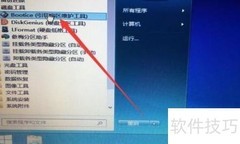
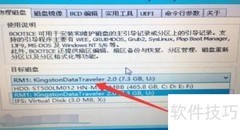
7、 进入PE系统后,运行Bootice工具,在物理磁盘中选择需修复的硬盘,注意不要选默认的U盘,应依据磁盘名称或容量准确识别目标硬盘并进行操作。
8、 选好硬盘后,点击下方的主引导记录按钮即可。
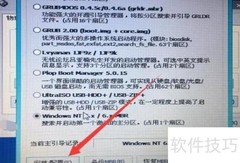
9、 旧版Bootice中,XP系统选nt5.x,Win7选nt6.x;新版已将两者合并,统一选择其中一项即可完成操作。
10、 选择完成后,点击安装/配置按钮即可。
11、 安装完毕后,点击开启分区引导记录功能。
12、 若使用Windows Vista、7或8系统,请选中BOOTMGR引导程序选项,然后点击下方的安装/配置按钮进行操作。
13、 若使用Windows 2000/XP/2003系统,只需选择NTLDR引导程序选项,然后点击下方的安装/配置按钮完成操作。
14、 修复完毕后退出PE环境,重启计算机即可正常进入系统。


































 手机性能天梯图
 显卡天梯图
显卡天梯图
 CPU天梯图
 电源天梯图
电源天梯图 固态硬盘天梯图
 新品日历
新品日历
评论
更多评论