
本文及后续章节主要探讨Android 2.2版本的相关内容。
1、 安装ADT(Android开发工具)需在Eclipse中添加插件,配置SDK环境,完成安卓应用开发前的准备工作。
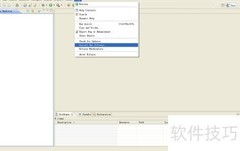
2、 ADT是Eclipse平台上的一个插件,专为Android应用开发设计,属于开发辅助工具,并非Android SDK本身。其安装方式与其他Eclipse插件相同,可通过Help菜单中的Install New Software选项进行添加。成功安装后,Eclipse界面的工具栏中会显示一个安卓小机器人图标,标志着插件已就绪,可开始进行Android项目创建与开发操作。
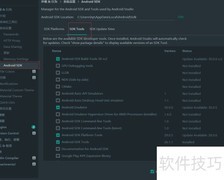
3、 SDK Tools并非Android SDK本身,而是用于下载和管理各类SDK版本的工具程序。在安装过程中,需通过SDK Tools来获取所需的不同版本SDK。例如,在ADT中配置SDK路径时,系统实际查找的是SDK Tools的相关内容,因此我们通常不单独下载或讨论完整的SDK包。安装必须在联网状态下进行。第一步,在Windows系统中运行SDK Setup.exe程序;而在Mac系统中,则应运行tools目录下的android脚本文件。第二步,在国内网络环境下进行安装时,为确保下载顺利,必须进入设置界面,勾选Force https://…选项,以强制使用安全协议连接服务器,否则可能因网络问题导致无法正常获取SDK内容。正确完成这些步骤后,方可继续后续的开发环境搭建。
4、 第三步:选取可用安装包,确认所需安装内容后联网下载,全程预计耗时约一小时。
5、 安装完毕后,可在已安装包列表中查看所有组件。
6、 在ADT中依次打开Windows→Android→SDK Location,设置SDK Tools的根目录路径,完成配置后,开发环境即搭建成功。
7、 通过创建一个新的Android项目并运行,可以验证开发环境是否正确配置。具体操作步骤如下:首先启动Eclipse开发工具,依次选择菜单中的文件(File)→新建(New)→Android项目(Android Project),进入项目创建界面。在项目名称(Project name)一栏中输入Lesson1_HelloAndroid。接着,在构建目标(Build Target)选项中选择Android 2.2版本,并进行勾选。随后填写应用程序名称(Application name)为HelloAndroid,用于显示在设备上的应用标题。在包名(Package name)处输入完整的命名空间,即android.basic.lesson1.helloandroid,确保符合Java包命名规范。然后,在创建Activity(Create Activity)字段中填写MainHelloAndroid,该Activity将作为程序的主入口。在最低SDK版本(Min SDK Version)中输入8,表示应用支持的最低Android SDK级别为API Level 8,对应Android 2.2系统。完成以上设置后点击完成,项目将自动生成。若能成功编译并在模拟器或设备上运行显示预期内容,则说明开发环境搭建无误。
8、 测试环境:新项目运行中
9、 创建虚拟设备AVD,运行项目前需先配置手机模拟器。
10、 在Eclipse中点击小机器人图标,选择虚拟设备管理,进入后点击新建。设置名称为2.2_400,目标系统选择Android 2.2(API Level 8),SD卡容量设定为50MB,界面皮肤选择WQVGA400,最后完成创建操作,生成对应的安卓虚拟设备。
11、 在项目名称上单击右键,选择运行方式中的Android应用程序,系统将自动启动模拟器并加载程序。初次启动耗时约几分钟,待程序顺利运行后,界面会显示类似示例图片的内容,表明开发环境已成功配置并可正常使用。
12、 模拟器运行后效果见下页。
13、 向右滑动锁头,屏幕上显示Hello, World. MainHelloAndroid!,表明开发环境已成功配置并运行测试程序,环境搭建顺利完成。













































 手机性能天梯图
 显卡天梯图
显卡天梯图
 CPU天梯图
 电源天梯图
电源天梯图 固态硬盘天梯图
 新品日历
新品日历
评论
更多评论