
在实际应用中,FineBI中的数据表往往包含大量信息。以合同信息表为例,这类表格通常会存储近几年甚至所有历史年度的合同数据。然而,在日常分析过程中,用户多数情况下仅需使用当前年度或最近两年的数据,更早的历史数据很少被调用。若将整张数据表完整加载到业务包的Cube中,不仅会显著增加数据体量,还可能导致系统运行缓慢、响应延迟,影响整体性能。为解决这一问题,FineBI提供了强大的ETL数据过滤功能。该功能允许用户在数据源接入阶段就进行条件筛选,基于原始数据表按指定时间范围或特定业务条件进行预处理,仅将所需部分数据导入Cube。这样既能减少冗余数据的加载,又能大幅提升数据处理和可视化呈现的效率。通过合理设置过滤规则,不仅能优化资源占用,还能增强分析操作的流畅性与响应速度,从而更好地支持高效的数据决策。接下来将介绍如何在FineBI中利用ETL功能实现数据表的精准过滤与转换。
1、 操作流程说明
2、 利用FineBI的BIdemo业务包中的合同信息表,设置条件仅更新类型为购买合同的数据,实现精准数据可视化管理。
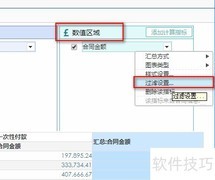
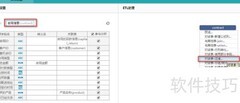
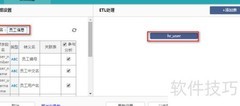
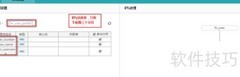
3、 在ETL处理界面中,选定合同信息表后,点击表名并选择过滤功能,具体操作所示。
4、 过滤配置
5、 点击该表并进行过滤操作后,页面将跳转至FineBI的数据可视化过滤设置界面,具体所示。
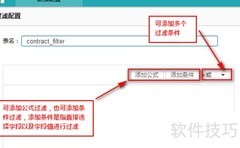
6、 FineBI的过滤配置可通过添加公式或设定条件来实现。
7、 插入公式步骤三
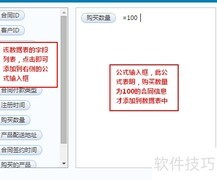
8、 在FineBI中,添加公式是指利用数据表的字段作为参数进行条件判断。例如,在合同信息表中,若仅需显示购买数量等于100的记录,可通过公式设置实现筛选,所示。
9、 公式正确时,确定按钮方可启用。
10、 增加限制条件
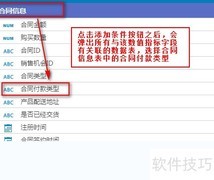
11、 在FineBI数据可视化工具中,添加条件可直接从数据表中选取字段及其对应值进行筛选,无需手动输入。例如,若仅需显示合同类型为购买合同的数据,只需点击添加条件,选择合同类型字段,并从中选取购买合同即可完成过滤操作。
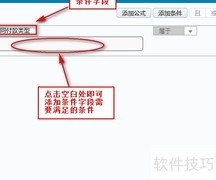
12、 此时,在FineBI的数据可视化过滤配置界面将新增一条未设定具体条件的规则,默认操作符为属于,数值项选择购买合同,具体设置所示。
13、 可多选值,也可将当前登录用户名作为参数传递。
14、 点击保存按钮,即可创建一张新的ETL过滤转换表。











































 手机性能天梯图
 显卡天梯图
显卡天梯图
 CPU天梯图
 电源天梯图
电源天梯图 固态硬盘天梯图
 新品日历
新品日历
评论
更多评论