
通常所说的扫描,多指用打印机将纸质文件转为电子文档。而在软件中,扫描则是依照特定线条或规律,对草图进行拉伸生成模型的操作。今天我们就来实际练习这一功能的使用方法。
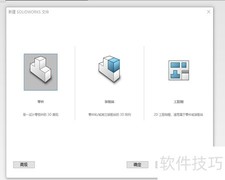
1、 使用CTRL+N快捷键新建文件,建议操作软件时多用快捷键以提升效率,此步骤已完成,所示。
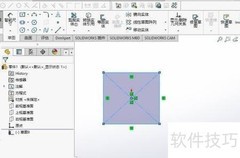
2、 在草图面板中选择直槽口工具绘制图形,随后使用智能尺寸功能进行标注,按图示完成操作。
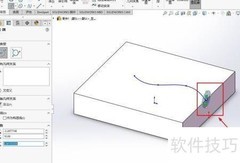
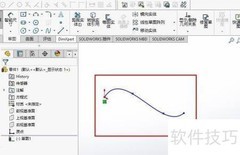
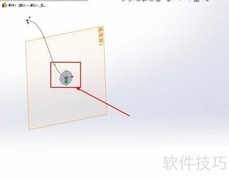
3、 选择右视图基准面,点击样条曲线工具开始绘制,线条形状与尺寸可自由调整,完成后效果所示。
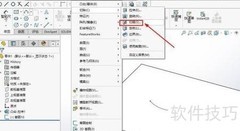
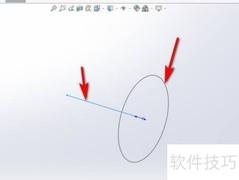
4、 在右视图基准面选择直线工具,绘制一条任意长度的直线,尺寸可自由调整,操作完成后效果所示。
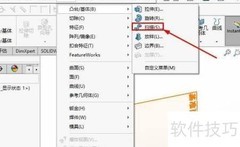
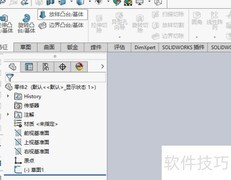
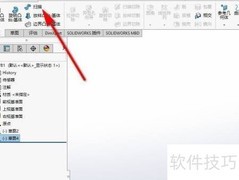
5、 点击特征面板上的扫描按钮,弹出相应对话框,操作所示,至此完成该步骤。
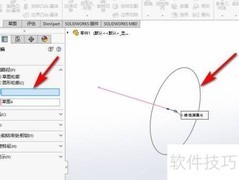
6、 选择扫描参数时,先选直槽口草图,再选样条曲线,操作所示,至此完成。
7、 点击确认后,扫描结果显示,完成此步骤。
8、 扫描操作中,取消前两步设置,点击特征面板的扫描按钮,在弹出对话框中选择直线作为第二项内容,完成该步骤。
9、 点击确定后,扫描结果显示,此步骤即完成。
10、 不同线扫描呈现特征各异,需灵活应对调整策略。



























 手机性能天梯图
 显卡天梯图
显卡天梯图
 CPU天梯图
 电源天梯图
电源天梯图 固态硬盘天梯图
 新品日历
新品日历
评论
更多评论