
Excel是日常办公中广泛使用的电子表格软件,为保障数据安全,常需对文件设置访问密码。不同版本的操作步骤略有差异,现将较常见的Excel 2003、2007与2010版本的密码设置方法统一说明:在文件菜单中选择另存为,点击工具下拉菜单中的常规选项,即可分别设置打开权限密码和修改权限密码;确认后需再次输入密码以验证。操作完成后务必妥善保管密码,避免数据无法访问。
1、 首先,点击Excel 2003菜单栏中的工具,在下拉列表中选择选项命令。
2、 在弹出的选项窗口中,切换至安全性选项卡,在打开权限密码栏内输入相应密码。
3、 此时将弹出确认密码对话框,只需再次输入刚才设置的密码即可完成验证。
4、 Excel 2007 文件加密操作方法
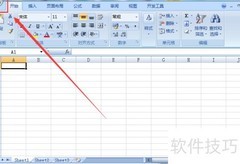
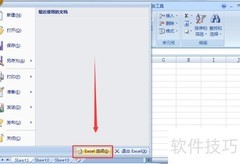
5、 点击Excel 2007左上角的Office按钮,在下拉菜单中选择准备→加密文档即可设置密码保护。
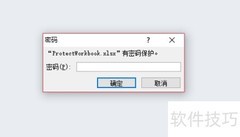
6、 在弹出的加密文档窗口中,输入您设定的密码。
7、 点击同意后,系统将弹出确认密码对话框,请再次输入密码并确认,即可完成设置。
8、 Excel 2010中设置文件加密的方法
9、 启动Excel 2010,点击左上角文件选项卡。
10、 在文件页面左侧选择信息,右侧点击保护工作簿,再从下拉菜单中选取用密码加密选项。
11、 在加密文档对话框中输入密码,点击确定即可。
12、 在确认密码对话框中再次输入密码,点击确定完成设置。













































 手机性能天梯图
 显卡天梯图
显卡天梯图
 CPU天梯图
 电源天梯图
电源天梯图 固态硬盘天梯图
 新品日历
新品日历
评论
更多评论