
许多人习惯用DV或其他摄像设备录制视频,并保存在电脑中。然而,大多数人都不清楚如何剪掉不需要的片段,或将多个片段拼接起来,添加特效后刻录成DVD。不少人觉得这类制作只能由专业公司完成,其实并非如此。现在借助友利公司推出的会声会影软件,普通用户也能轻松完成视频编辑。操作简单直观,无需专业知识。接下来,我将在电脑上为大家演示具体步骤。此前我曾用这款软件为朋友制作了一部广告宣传片,整个过程便捷高效,效果令人满意。通过实际操作展示,大家能更清楚地了解如何自主完成视频制作。
1、 首先在网上下载会声会影软件,推荐使用会声会影10版本,具体下载途径可通过百度搜索获取。下载完成后直接进行安装,过程中按照系统提示操作即可。建议仅安装主程序,其他附加工具若日常使用较少,可选择不安装,以节省空间并提升运行效率。具体界面所示。
2、 安装完毕后,双击桌面图标启动程序。由于视频文件已存于电脑中,可直接进入会声会影编辑界面。我个人不太习惯使用第二个向导功能,觉得操作不够直观。至于第三个选项DV导入电脑,其实也可在首个编辑栏目中完成视频捕获,具体操作随后便会明了。所示:
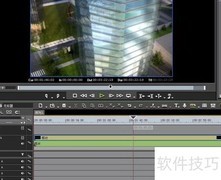
3、 进入主界面后,首个选项为捕获,适用于未将DV视频导入电脑的用户。由于我们的视频已存储在电脑中,可直接跳过此步。接着进入第二项,在资料库中点击文件夹按钮,将视频导入库内,随后将其拖拽至下方的编辑轨道中即可开始处理。
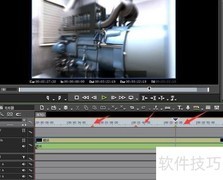
4、 在制作视频时,通常需要对原始素材进行剪辑处理。导入视频后,无需急于进行其他操作,应首先完成剪辑步骤。会声会影软件提供了便捷的剪辑功能,操作十分直观。选中需要编辑的视频片段后,可在右侧看到四个主要工具:设开始标记、设结束标记、剪辑和全屏播放。一般流程是:先定位所需片段的起始点,点击设开始标记,再找到结尾位置,点击设结束标记,随后使用剪辑功能提取该段内容。对于不需要的部分,可以直接在时间轴上选中并删除。通过这种方式,能够快速精准地保留有效画面,提升剪辑效率,使后续制作更加顺畅。
5、 影视作品中常见的旧照片、慢镜头、万花筒等特效,在日常剪辑中也能轻松实现。通过编辑功能中的视频滤镜库,用户可为片段添加各类视觉效果。只要合理选用并巧妙搭配,普通视频同样能呈现出媲美电影的质感与氛围,提升整体观赏性。
6、 为给视频添加图片效果,我使用会声会影将视频与图片合成一段完整录像。从资料库中挑选所需图片,导入之前拍摄的广告照片,并逐一拖入编辑轨道,具体操作所示。
7、 将素材按顺序排列后,进入效果栏目,可在视频与视频、视频与图片或图片与图片之间添加过渡滤镜,使整体画面衔接更自然流畅,避免生硬。所示,我从素材库中拖入多种转场效果,插入到编辑轨道的片段之间,提升视觉连贯性与观赏性。
8、 添加完过渡滤镜后,接下来需要为视频和图片加入文字说明。由于这些文字和画面之间也需要实现自然衔接,因此需进入会声会影的覆叠功能模块进行操作。为了更清晰地掌握叠加内容的时间分布,建议将编辑轨道切换为时间轴模式。该模式布局直观,类似早期FLASH软件中的时间线,便于精准控制每段覆叠内容的起止时间。所有用于叠加的图片素材应提前在Photoshop中处理完成,因为在会声会影内部直接制作图文效果有限,难以达到理想视觉效果。使用Photoshop设计时,务必注意保存为PNG格式,因其支持透明背景,能与下方视频内容更好地融合;若采用其他带有背景色的格式,则容易出现边框或底色不协调的问题,影响整体观感。合理运用这些步骤,可使视频层次更丰富、画面更专业。
9、 完成覆叠操作后,接下来进入音频处理环节。首先选中视频片段,在音频属性中将音量调至最低,彻底消除原视频的背景声音。随后,从素材库中导入预先录制好的配音文件,并将其拖拽至时间轴的音频轨道。需特别注意,我们的配音已精确匹配视频时长,因此无需调整即可完美同步。若自行录制的音频未提前处理,则需在时间轴上手动拉伸或裁剪音频,使其与视频画面的持续时间完全一致,确保音画同步无误。
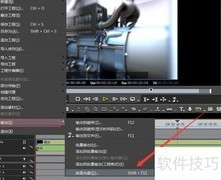
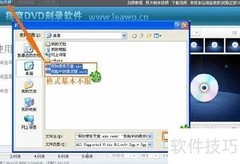
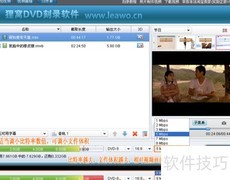
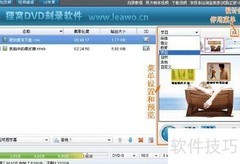
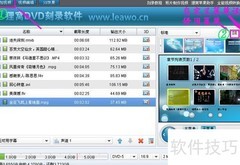
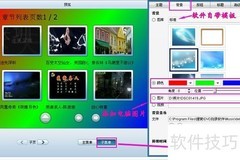
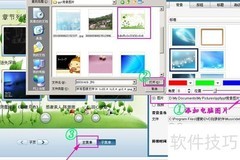
10、 到这里,我们的操作已接近尾声,进入最后一个环节——发布。若仅需将视频保存在电脑中,可选择创建视频文件,支持多种清晰度输出。但本次我们需要制作DVD光盘。请先准备好一张空白DVD,并将其放入电脑光驱。随后点击创建光盘按钮,按照向导步骤进行操作。通常情况下,我们不需要添加菜单,因为内容单一,菜单显得多余,可直接跳过。仔细阅读每一步提示,确认无误后点击创建,系统将开始渲染视频并自动刻录至光盘。整个过程无需干预,等待完成即可。祝您刻录顺利成功!

































 手机性能天梯图
 显卡天梯图
显卡天梯图
 CPU天梯图
 电源天梯图
电源天梯图 固态硬盘天梯图
 新品日历
新品日历
评论
更多评论