
相信很多人都有过刻录DVD的经历,当需要将多个视频保存在同一张光盘中时,一个清晰实用的菜单就显得尤为重要。然而,市面上许多刻录软件对菜单功能的支持较为有限,提供的模板也往往过于简单。本文将介绍一款操作便捷的刻录工具,帮助用户轻松制作个性化的DVD菜单。整个过程仅需三个步骤:首先导入所需视频文件,接着进行刻录参数设置,最后点击开始刻录即可完成。通过该方法,即使是初学者也能快速掌握带菜单的DVD制作技巧,实现专业效果。
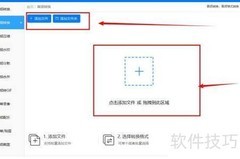
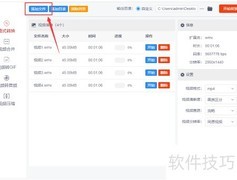
1、 相信很多人都有过刻录DVD的经历。当需要将多个视频保存在同一张光盘上时,一个清晰实用的菜单就显得尤为重要。然而,许多刻录软件对菜单功能的支持较为有限,提供的模板也往往过于简单。本文将介绍一款支持个性化菜单设计的刻录工具,帮助用户轻松制作带菜单的DVD光盘。整个过程仅需三步:首先导入所需视频文件,接着进行刻录参数设置,最后点击刻录按钮即可完成。操作简便,适合各类用户快速上手,实现专业级光盘制作效果。
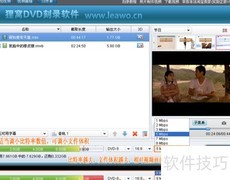
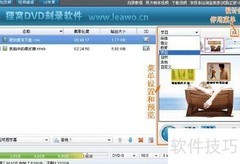
2、 添加视频文件后,即可着手设计DVD菜单。若无需菜单,可直接选择停用菜单,刻录出的光盘将无菜单界面。但本次需要制作个性化菜单,因此应点击自定义菜单设计选项,进入菜单编辑界面,进一步进行布局、样式及播放设置等操作,完成专属的DVD菜单制作流程。
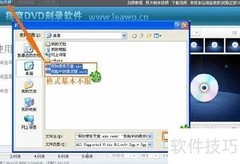
3、 菜单设计界面支持背景自定义,可设置彩色渐变背景,多种颜色叠加呈现更佳视觉效果。同时支持从本地电脑选择图片或照片作为子菜单背景,操作简便,个性化程度高。
4、 选择本地图片作为背景效果示意图
5、 点击左侧菜单文件项,在右侧编辑框输入标题内容,完成子菜单标题设计。
6、 主菜单可自定义背景,支持导入电脑中的照片或图片进行设置,下图即为添加背景后的效果。接着设计主菜单按钮,两个顶部导航标题可自由拖动,子菜单的缩略图与对应标题也支持位置调整。标题部分还可尝试按钮高级选项等DVD菜单常用功能,逐一操作熟悉后,确认无误即可退出设计界面。
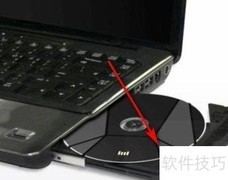
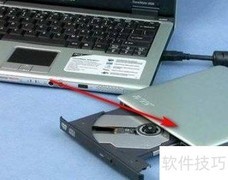
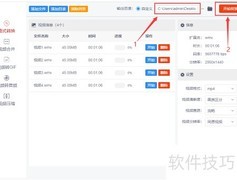
7、 完成菜单设计后返回主界面,确认所有内容无误。点击右下方按钮进入刻录设置,选择目标刻录机设备,随后启动刻录程序。通过该方式将精心设计的菜单写入DVD,可显著提升光盘整体视觉效果与播放体验,使成品更加专业美观。































 手机性能天梯图
 显卡天梯图
显卡天梯图
 CPU天梯图
 电源天梯图
电源天梯图 固态硬盘天梯图
 新品日历
新品日历
评论
更多评论