
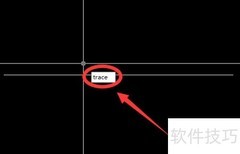
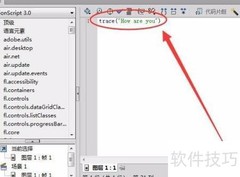
本节课讲解trace的不足及其改进方法。
1、 通过trace函数可在输出面板中查看变量的值,但该功能仅在Flash IDE编辑环境中生效。一旦将作品发布为SWF文件并独立运行,输出面板将不再显示任何内容,因此无法在脱离开发环境后查看跟踪信息。
2、 介绍观众时应使用文本对象,而非trace函数,以确保信息清晰呈现并符合展示需求。
3、 在Flash CS5、CS5.5和CS6这三个版本中,文本对象分为两种类型:传统文本和TLF文本。其他版本的Flash IDE仅支持传统文本,不具备TLF文本功能,因此在这三个版本中提供了更丰富的文本编辑与排版能力。
4、 TLF文本适用于大量文字处理,但本教程内容简短且为保持通用性,暂不讲解TLF文本的详细用法,仅介绍传统文本的相关知识。
5、 用工具箱中的文字工具(快捷键T)操作。
6、 属性面板显示,传统文本模式包含三类文本,具体所示。
7、 静态文本无法参与程序运行,常用于说明用途,例如介绍Flash作品的创作者信息及其功能作用,帮助观众更好地理解作品内容与背景。
8、 动态文本与输入文本均可用于编程,通过设定实例名称,可在代码中利用该名称调用对应文本对象。
9、 动态文本仅用于展示内容,输入文本则既能显示信息,又允许用户进行文字输入操作。
10、 本文聚焦于弥补trace函数的不足,重点阐述动态文本的具体应用方法。
11、 所示,按数字顺序操作即可。
12、 在属性面板的⑤位置输入实例名称,以便后续进行AS调用操作。
13、 实例名可随意设定,如同声明变量一般。
14、 假设此处设定的实例名称为 myText
15、 在代码中调用时,只需在实例名后加一个点,再输入text即可。所示,按数字顺序进行说明。
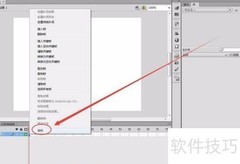
16、 新建图层后,按下F9键打开动作面板,点击其中树叶形状的图标,即可将代码定位至当前帧。
17、 接着在代码中输入 myText.text=网雨霏霏 即可完成赋值操作。
18、 测试影片时,舞台文本对象显示了预设的文字内容。
19、 通过文本对象的text属性进行赋值,因其为字符串类型,需用引号包裹。我通常使用双引号,但单引号同样适用,两者效果完全相同。
20、 若文本中含引号,需同时采用双引号与单引号交替使用以示区分。
21、 例如,我想展示的文字内容为:
22、 小明说今天天气很好。
23、 在AS代码中,只能这样编写:
24、 小明说:今天天气真好。
25、 为何步骤2需在属性面板中设定为使用设备字体?
26、 此处涉及字符嵌入的技术问题。
27、 在编译时,flashIDE会自动将所有静态文本嵌入到swf文件中。
28、 动态文本和输入文本不同,Flash IDE不会自动嵌入字体。若设置了消除动画锯齿却未手动嵌入字体,导出的SWF文件中,通过代码生成的文字将无法显示,导致内容缺失。
29、 采用设备自带字体可避免嵌入,节省资源且提升加载效率。
30、 设计中的个性字体在观众端可能因系统默认字体不同而无法正常显示,最终会被其本地字体替代。
31、 若需保留个性字体,不可选择使用设备字体,应改选带有消除锯齿字样的选项。所示,选定后会立即弹出嵌入提示框,此时必须点击嵌入按钮,随后将出现一个新的对话框继续操作。
32、 所示,出现字体嵌入设置窗口。
33、 ②处列出了当前Flash文档中所有嵌入的字体。
34、 在③处勾选项目,可便捷实现嵌入操作。
35、 若代码中包含汉字,可在③处勾选中文支持,但此举会将全部汉字嵌入SWF文件,导致文件体积急剧增大。每次测试影片时都会明显卡顿,原因是Flash IDE需将完整字库打包进SWF中,严重影响编译与运行效率。
36、 建议避免一次性导入全部汉字,应在④处逐个输入,每个字符仅限录入一次,重复输入已存在的字符将无法成功添加。
37、 上节课学习了for循环,例如计算1至100的累加和。
38、 此处可通过动态文本实时展示输出结果。
39、 在舞台创建一个名为myText的动态文本,因仅显示数字,可启用消除锯齿功能。嵌入字体时只需勾选数字范围,设置完成后别忘了点击确定按钮以保存配置。
40、 代码如下所示
41、 }
42、 只改动了最后一行,其他代码保持原样。
43、 这里涉及一个新概念:sum属于数值类型,而myText.text是字符串类型,若直接进行运算,会导致类型不匹配的问题。
44、 出现错误,无法正常显示。
45、 将sum强制转换为字符串类型后再赋值,即可正确实现。
46、 另有一种解决方法
47、 通过空字符串与sum用+连接,同样可达成目的。
48、 空字符串指仅包含一对引号且内部无任何内容的字符串。




































 手机性能天梯图
 显卡天梯图
显卡天梯图
 CPU天梯图
 电源天梯图
电源天梯图 固态硬盘天梯图
 新品日历
新品日历
评论
更多评论