
HP Designjet HD pro扫描仪系统软件的更新与恢复操作流程说明
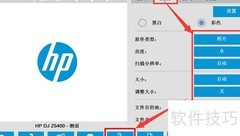
1、 开机后依次进入设置、选项、高级,选择更新软件。
2、 选择是后,系统将自动重启并依次显示后续界面。
3、 系统正常启动时,默认选中System选项。执行软件更新操作并重启后,系统将自动默认选择Recovery,此时才会显示如下界面。
4、 此时出现三个选项,依次排列。
5、 重启后正常进入系统
6、 升级或重装操作系统
7、 显示当前系统状态信息
8、 可查看平板电脑的系统版本、双网口的MAC地址及IP地址等当前系统信息。
9、 软件更新时,选择系统更新/恢复选项,将出现提示,询问您要恢复至哪个系统版本。
10、 将存有系统的U盘插入平板电脑USB接口后,设备会直接读取并显示U盘内的系统信息,用户可提前从惠普官网下载最新系统版本并存入U盘,以此实现系统更新升级操作。
11、 从平板或U盘中选择对应系统,确认YES即可启动系统更新与恢复操作。
12、 将询问是否保留原有系统的配置。
13、 选择是将保留系统原有设置。
14、 选择否将使系统设置恢复为初始默认状态。
15、 更新系统时切勿断电,否则可能导致系统损坏。
16、 更新完毕后点击确定按钮。
17、 更新完毕后,请选择返回正常系统运行以继续操作。
18、 使用U盘升级系统后,将提示用户拔出U盘。
19、 操作完毕。



































 手机性能天梯图
 显卡天梯图
显卡天梯图
 CPU天梯图
 电源天梯图
电源天梯图 固态硬盘天梯图
 新品日历
新品日历
评论
更多评论