
将多页文件放入扫描仪,选择PDF格式,启动扫描并依次添加各页,最后保存为一个多页PDF文档。
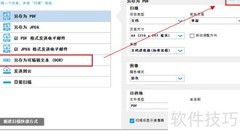
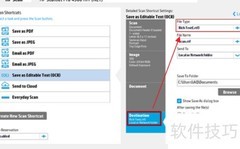
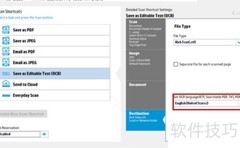
1、 在扫描仪上点击扫描菜单,设置相关参数,并将文件命名为123,具体操作所示。
2、 将扫描文件靠右放置于扫描仪,点击逐份扫描/多页扫描按钮,界面将跳转至下一页面。
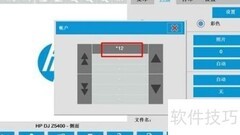
3、 选择目标保存账户,例如点击图中的*12,扫描仪随即进纸开始扫描。完成一张图纸扫描后,无需按下保存键,取出原稿,放入下一张图纸,再按一次逐份扫描/多页扫描按钮,重复此步骤直至全部扫描完毕,最后点击保存按钮完成操作。
4、 点击保存后,所有扫描件将被合并并存储为一个PDF文件。
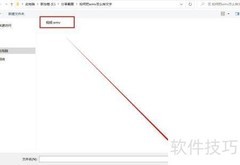
5、 在资源管理器中查看已保存的文件时,虽然能看到名为123的文件,但预览窗口仅显示第一页的扫描内容,无法浏览后续页面。然而,当打开该文件的实际存储位置(如U盘或网络文件夹)进行检查时,会发现该PDF文件实际包含了多个扫描页面,完整保存了全部内容。
6、 批扫描和自动命名功能不影响多页PDF的扫描,无需特别配置。
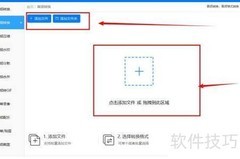
7、 登录HP打印机论坛即可获取更多资讯,具体操作步骤见下图所示。














































 手机性能天梯图
 显卡天梯图
显卡天梯图
 CPU天梯图
 电源天梯图
电源天梯图 固态硬盘天梯图
 新品日历
新品日历
评论
更多评论