
使用惠普HP Designjet HD Pro扫描仪批量扫描,可在控制面板选择连续扫描模式,放入多页文件后自动逐页扫描并保存为单个或合并文件。
1、 批量扫描包含普通扫描与多页扫描两种模式,具体实现方法将分别进行说明。
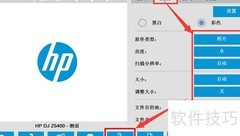
2、 首先开启批量扫描功能,所示。
3、 点击扫描按钮开始操作
4、 点击设置选项
5、 选择批扫描功能并确认操作。
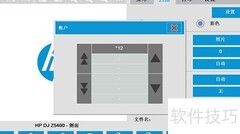
6、 启用自动命名,所示操作。
7、 点击扫描按钮开始操作
8、 点击文件名选项
9、 若需自动命名,可插入提供的计数器、日期或时间等可选元素,即为开启自动命名;如要手动命名,直接输入名称即可,表示关闭自动命名功能。
10、 常规扫描
11、 放入原件,调整设置,点击下方扫描按钮即可开始。
12、 需注意:开启自动命名时,设备将自动取出原稿,无需手动操作,生成的文件会以日期、时间或编号区分命名,形成多个独立文件;若关闭自动命名,同样自动取出原稿且无需按键,但最终仅保留最后一次扫描的内容,覆盖生成单一文件。
13、 多页文档扫描
14、 放入原件,调整设置,点击下方多页扫描按钮开始扫描。
15、 无论是否开启自动命名功能,系统均会自动提取原始文件。扫描每份原件时,需点击多页扫描按钮,最终将所有页面合并生成一个完整的多页PDF文档。
16、 注意:
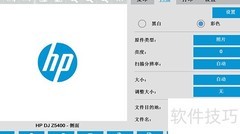
17、 进入设置菜单,选择选项中的正在扫描,即可查看相关界面。
18、 勾选重新卷绕纸张时,原件将从前方自动退出;若不勾选,则原件直接从后方退出,所示。



































 手机性能天梯图
 显卡天梯图
显卡天梯图
 CPU天梯图
 电源天梯图
电源天梯图 固态硬盘天梯图
 新品日历
新品日历
评论
更多评论