
说到数据备份,许多人并不陌生。为确保数据安全,职场人士常通过手动复制粘贴来备份文件,虽操作简单却繁琐易遗漏。本文将详细介绍如何设置电脑文件的自动备份,帮助大家高效、稳定地保护重要数据,避免因疏忽造成损失,实现省时省力的智能化备份管理。
1、 第一步:选定源文件夹备份位置
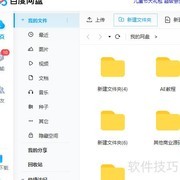
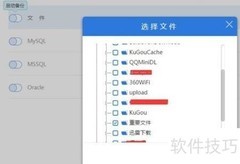
2、 启动FileYee后,首先选择源目录与备份路径,以本地磁盘为例进行设置,也支持网盘、FTP等方式。选定备份模式后,添加需备份的文件夹即可。若有多组文件,可分别创建多个独立任务,无需集中存放于同一目录中,操作灵活便捷。
3、 选择合适的数据同步与备份方法
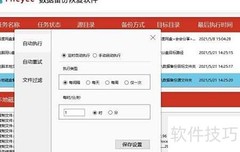
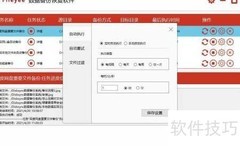
4、 选择双向备份模式,任一文件夹内容变动,另一方将自动同步更新。设置备份频率、失败后重试机制,并配置文件名过滤规则,确保备份过程高效准确,数据始终保持一致,满足日常同步与保护需求。
5、 选择目标路径并创建任务
6、 设置目标路径,选择源文件夹用于备份的存储位置,命名任务后,点击创建任务完成操作。
7、 刷新同步任务,完成数据备份操作。
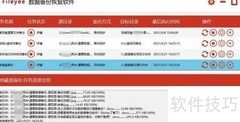
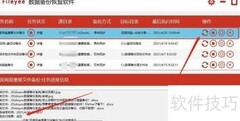
8、 任务创建后,点击刷新按钮,软件便会自动开始备份文件夹中的数据内容。在下方的备份记录中,可清晰查看每个文件在何时发生变动并完成备份,操作简便。所有文件的处理过程均会被完整记录,便于日后追溯与管理,确保数据安全有序。
9、 完成电脑文件的备份操作流程。











































 手机性能天梯图
 显卡天梯图
显卡天梯图
 CPU天梯图
 电源天梯图
电源天梯图 固态硬盘天梯图
 新品日历
新品日历
评论
更多评论