
在Windows 10系统中,如何实现两个文件夹内容的同步备份与自动更新?这是许多用户关心的问题。接下来将详细介绍几种实用的文件同步方法,帮助轻松完成数据备份与实时更新。
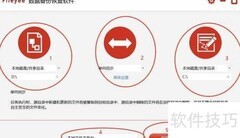
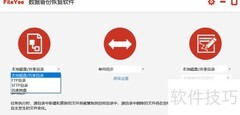
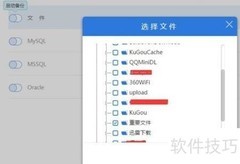
1、 启动迅米PDF转换器,进入同步任务创建界面。首先指定源文件夹,即需要进行备份的原始文件所在目录。接着设置备份模式,通常推荐使用单向同步模式,这样当源文件夹中的内容发生变化时,目标文件夹内的对应文件会自动更新,而目标文件夹的修改则不会反向影响源文件夹。当然,也可根据实际需求选择其他同步方式。最后设定目标文件夹路径,即事先准备好的用于存储备份数据的目录,完成设置后即可实现文件的自动同步与备份。
2、 输入任务名后,点击创建任务即可。
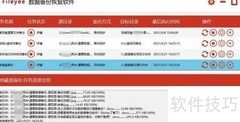
3、 进入任务管理中心后,若需立即同步,首次可点击刷新按钮完成。即使不手动操作,后续文件变更也会自动同步。但建议首次进行手动刷新,以确保两个文件夹中的数据完全一致,避免出现信息偏差,保障使用过程中的准确性和效率性。
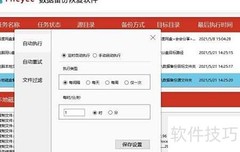
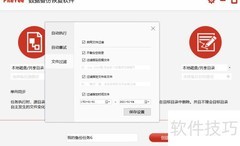
4、 可于设置中自定义同步备份周期、文件筛选规则及失败后是否继续执行等参数,灵活满足各类备份需求。








































 手机性能天梯图
 显卡天梯图
显卡天梯图
 CPU天梯图
 电源天梯图
电源天梯图 固态硬盘天梯图
 新品日历
新品日历
评论
更多评论