
当发现金山快盘的我的照片云备份文件夹未位于同步目录内,或使用WPS文件保险箱时,WPS自动备份文件夹意外移出同步范围,导致无法正常上传至快盘服务器,确实令人困扰。此类问题常因路径设置错误或软件异常引发。本文将详细介绍如何调整文件夹位置与同步设置,确保照片和重要文档顺利同步,帮助用户高效解决备份失败的难题。
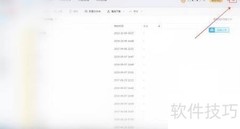
1、 zrq我的照片位于同步文件夹zrq之外,因此无法同步至快盘。
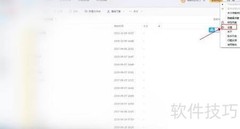
2、 进入快盘设置,选择高级选项中的选择性同步功能,点击左下角的全不选按钮,随后点击应用进行确认,即可确保本地操作不会对服务器上的文件产生影响。
3、 第三步:此时图3中zrq同步文件夹内的同步标识均已变为灰色。
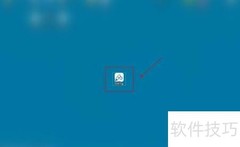
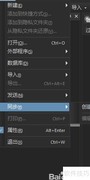
4、 右键点击屏幕右下角快盘图标,选择切换账号,此时将弹出图4界面。
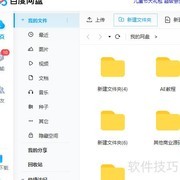
5、 第五步:创建一个用于同步的新文件夹(例如新建名为zrq新的文件夹),将原zrq文件夹中的所有文件复制到该新文件夹中,从而避免从服务器重新下载数据。
6、 第六步:点击已登录的账号(例如yutoufish@163.com),勾选删除此账号在本机的所有文件,确认无误后,点击确定完成操作。
7、 点击图7中的使用新账号登录按钮,启动同步目录的重新设置。
8、 第8步:进入快盘文件夹创建界面,选择自定义,然后点击浏览按钮(见图8)。
9、 第九步:定位先前创建的用于同步的文件夹,9所示的zrq新文件夹。
10、 第十步:进入选择文件界面(10所示),若需同步所有文件,请勾选将我快盘中的全部文件同步至本电脑;若仅需部分文件,则选择从快盘中挑选指定文件同步到本电脑。
11、 第11步:点击图11中的打开我的快盘文件夹按钮,即可进入同步文件夹。
12、 点击图12中的照片云备份选项。
13、 选择照片后,点击图13中的开始备份按钮即可完成备份操作。
14、 第14步:参照图14完成备份后,同步文件夹中将出现我的照片文件夹,WPS自动备份的文件夹也会以相同方式生成。
15、 不知大家是否已掌握解决方法,如有不足之处,欢迎跟帖补充说明。



































 手机性能天梯图
 显卡天梯图
显卡天梯图
 CPU天梯图
 电源天梯图
电源天梯图 固态硬盘天梯图
 新品日历
新品日历
评论
更多评论