
介绍Lightroom 2021中创建相册幻灯片的具体操作步骤。
1、 启动Lightroom,导入已处理的图片文件。
2、 进入幻灯片放映设置,点击绘制边框,调整并设定边框颜色。
3、 通过选择背景图像功能,可自由添加所需图片作为背景,并根据需求调节其透明度以达到理想效果。
4、 勾选投影可为边框添加阴影,调节位移、半径和角度能改变阴影方向与效果。
5、 勾选身份标识可为相册生成logo,通过调节下方的不透明度与比例参数,可自定义logo的显示效果。
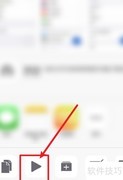
6、 点击音乐选项可为相册添加背景音乐,提升整体氛围。勾选将幻灯片与音乐同步可实现图片与音乐的节奏匹配。设置完成后,直接点击播放按钮即可欣赏同步效果。
7、 启动Lightroom,导入已处理的图片文件进行编辑。
8、 进入幻灯片放映设置,点击右侧的绘制边框功能,自定义边框颜色;通过背景图像选项,可添加所需图片作为背景,并根据需求调节其透明度,以达到理想的视觉效果。
9、 勾选投影可为边框添加阴影,调节位移、半径和角度能改变阴影方向与效果。
10、 勾选身份标识可为相册添加Logo,通过调节下方的不透明度与比例参数,可自定义Logo的显示效果。
11、 点击音乐选项可为相册添加背景音乐,提升播放时的氛围感。勾选幻灯片与音乐同步可使图片切换与音乐节奏匹配,完成后点击播放按钮即可享受视听效果。


















 手机性能天梯图
 显卡天梯图
显卡天梯图
 CPU天梯图
 电源天梯图
电源天梯图 固态硬盘天梯图
 新品日历
新品日历
评论
更多评论