
当虚拟机系统出现紊乱时,可先用安装光盘尝试修复,若无效再进行系统还原或重装操作。
1、 依次点击开始菜单、所有程序、Windows Virtual PC,再次选择Windows Virtual PC即可启动。
2、 如何在电脑上安装Windows XP模式
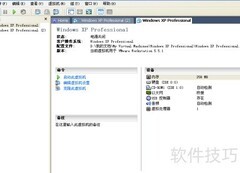
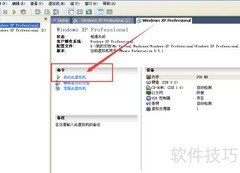
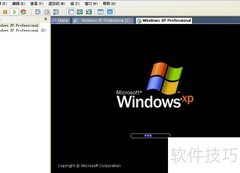
3、 点击开始运行虚拟机系统。
4、 如何在WindWindows系统中安装并运行虚拟PC软件
5、 此时会提示系统或引导出现故障。
6、 重启系统并选择正确的启动设备,或插入相应引导介质。
7、 点击工具,进入设置。
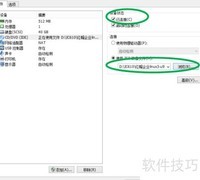
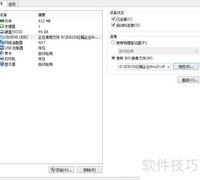
8、 点击DVD驱动器,进入物理驱动器并确认操作。
9、 这台笔记本为加装固态硬盘,拆除了光驱腾出空间,虽移除了内置光驱,但配备了一根USB数据线,外接使用依然方便,确保了光驱功能的延续性。
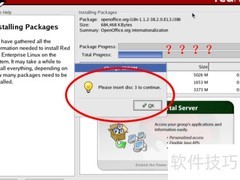
10、 若电脑未配备光驱,该访问物理驱动器选项将无法使用(显示为灰色)。只有安装了光驱并放入原装安装光盘(不可使用克隆盘)后,系统才能识别并读取光盘内容。
11、 随后返回虚拟机,按回车确认,或点击工具栏的Ctrl+Alt+Del键,系统开始读取内存,光标转动,等待过程结束后,便会自动读取光驱中的安装光盘内容,若不执行此步骤,插入光盘也无法被识别。
12、 读取光盘后,将显示Windows 7安装界面,选择语言、时区和键盘布局等信息,然后点击下一步继续安装。
13、 虚拟机会自动捕获鼠标,注意记住释放快捷键,否则无法退出,也可尝试按Windows键解除。
14、 点击下载安装应用
15、 安装程序正在启动中
16、 点击接受条款,然后下一步。
17、 点击修复电脑选项
18、 提供计算机修复与还原功能,选择启动修复即可操作,若有备份镜像亦可进行系统恢复。
19、 若修复无效,可选择重装系统,立即进行安装操作。
20、 点击自定义(高级)选项,分区调整不影响主系统,可直接跳过分区步骤。
21、 在虚拟机(Windows Virtual PC)中安装Windows 8.1或64位Windows 7系统时可能出现安装失败的情况,这通常是由于系统与虚拟机环境存在兼容性问题所致,建议尝试其他虚拟化平台或调整配置。



























 手机性能天梯图
 显卡天梯图
显卡天梯图
 CPU天梯图
 电源天梯图
电源天梯图 固态硬盘天梯图
 新品日历
新品日历
评论
更多评论