
Leap公司为推动VR技术发展,开发了可将Leap Motion与VR头盔联动的驱动程序,实现虚拟环境中的沉浸式人机交互。该程序通过精准捕捉手势动作,让用户在虚拟空间中实现自然操作。安装过程包括下载专用驱动、连接设备、配置软件参数,并确保系统兼容性,完成后即可体验无控制器的手势交互功能。
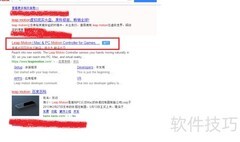
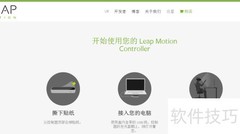
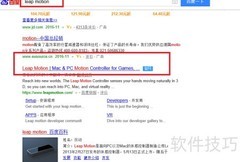
1、 访问Leap Motion官方网站https://www.leapmotion.com,进入主页后所示,找到页面顶部的菜单栏,点击最上方的SETUP(设置)选项,即可进入相关配置页面,按照提示完成后续操作。
2、 进入Leap Motion Controller的使用界面,所示,向下滚动页面至底部,可见绿色与蓝色两个控件。其中蓝色控件专为VR设计,我们需点击该蓝色部分,即图中红色方框所标注的区域,以继续后续操作。
3、 进入页面后,你会看到一个标有ORION BETA的绿色控件按钮,已被红色方框标注。点击该按钮即可开始下载应用程序。若尚未登录,系统将提示你进行登录;如无账号,可先完成注册后再继续操作。整个过程简单直观,便于快速上手使用。
4、 注册账号后需先完成邮箱验证,验证通过并登录系统,即可开始下载。选择目标文件夹并点击保存,便可顺利下载 Leap Motion SDK。
5、 下载完成后,打开所保存的程序包,在文件夹中定位到名为Leap Motion_Setup_Win_3.1.3的安装程序,该文件已被矩形框标出。双击此应用程序,即可启动安装流程。安装结束后,将Leap Motion设备连接至电脑,便可直接开始使用,操作简便,快速上手。
6、 为确保Leap Motion设备正常运行,需使用较新的图形驱动版本,建议优先更新至最新版。首先访问显卡驱动官网下载页面,在操作系统选项的下拉菜单中选择与自身电脑匹配的系统类型。以本人使用的Windows 10 64位系统为例,故在此处选择对应项。若设备为笔记本电脑,则应在产品系列中选择Notebook类别,台式机则选择相应型号。设置完成后,点击搜索按钮,系统将列出兼容的驱动程序供下载安装,后续按照提示完成驱动更新即可满足Leap Motion的运行需求。
7、 下载完毕后,进入保存文件的文件夹,找到被红色矩形框标注的图形驱动程序,双击运行该程序即可开始安装,详细操作步骤请参考下图。
8、 进入图形驱动安装界面后,勾选同意并继续。在下一页面选择精简安装选项,点击下一步开始安装。安装过程中可能出现数次黑屏,属正常现象,无需担忧。待安装完成后,界面将显示完成提示,此时直接点击关闭即可结束整个安装流程。
9、 安装Leap Motion_Setup_Win_3.1.3时,可能会弹出提示窗口,这通常与电脑显卡配置有关。若出现该提示,可直接点击忽略继续安装,不会影响后续Leap Motion的正常使用。高配置电脑尤其是具备高性能显卡的设备,一般不会遇到此类问题。为确保更流畅的操作体验,尤其是在结合VR应用时,建议使用显卡性能较强的计算机,以获得更稳定、灵敏的手势识别效果和整体运行表现。
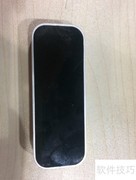
10、 安装完成后,电脑桌面会显示一个绿色小图标,表明Leap Motion已成功连接。将鼠标移至绿色矩形区域内,点击右键,弹出菜单后选择第一个选项观察器即可进入相应界面,开始查看设备运行状态。
11、 开启观察器后,屏幕上会显示红外摄像头捕捉的实时画面,整个场景呈现灰白色调。当将手置于Leap Motion控制器上方时,画面中便会出现一只带有骨骼节点的机械手模型,它与灰白人手紧密关联,能精准跟随手势动作同步移动,实现虚实结合的交互效果。
12、 将Leap Motion与VR技术相结合,显著提升了人机交互的沉浸体验。系统可精准捕捉用户手势,使其在虚拟环境中与物体实现即时互动,突破了传统VR设备仅限于视觉呈现的局限。借助这一融合,使用者无需依赖手柄等外设,仅凭双手即可自然地操作虚拟场景,大大增强了交互的真实感与直观性,真正实现了身临其境的人景互动效果。
13、 由于Leap Motion设备存在识别精度限制,游戏开发中目标物体不宜过小,物体间距离也不能太近,否则易引发误识别等操作问题。























 手机性能天梯图
 显卡天梯图
显卡天梯图
 CPU天梯图
 电源天梯图
电源天梯图 固态硬盘天梯图
 新品日历
新品日历
评论
更多评论