
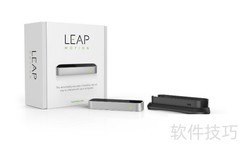
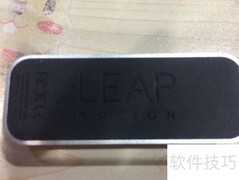
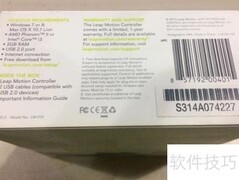
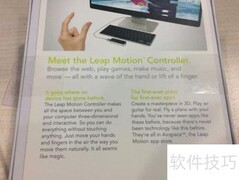
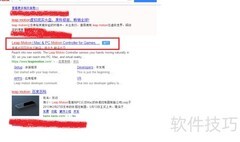
Leap Motion是Leap公司于2013年推出的一款体感控制设备,能够精准捕捉手部各关节的细微动作,实现对虚拟环境中物体的灵活抓取与操作。与其他同类设备相比,它具有体积小巧、便于携带、识别精度高等显著优势。要使用该设备,首先需安装对应的驱动程序,确保系统能正确识别硬件。驱动安装完成后,设备即可开始运行。用户只需将Leap Motion连接至电脑,启动相关应用程序,将其置于合适位置,再将手置于其感应区域内,系统便可实时追踪手势动作,实现无需接触的交互操作。通过不断优化软件支持和应用场景,Leap Motion为虚拟现实、三维建模等领域提供了更加自然直观的操作方式,极大提升了人机交互的便捷性与沉浸感。
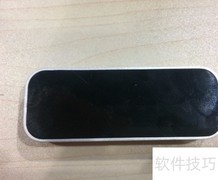
1、 Leap Motion正面识别精准流畅
2、 Leap Motion的局限与不足之处
3、 Leap Motion侧视图
4、 Leap Motion数据接收与处理端口
5、 Leap Motion设备连接电脑所用的数据线
6、 连接Leap Motion设备与电脑后,桌面会出现一个图标。若连接未成功,图标呈黑色;当连接建立后,图标变为绿色。中红色方框标注的位置所示,绿色图标表明设备已成功连接并可正常使用,用户可据此判断设备状态。
7、 将鼠标悬停在绿色图标上,点击右键,随即弹出包含启动APP Home、设置、Visualizer、暂停追踪和退出等功能的菜单,具体所示。
8、 将手置于Leap Motion控制器正上方时,屏幕上会实时显示对应的手部图像。选择弹出菜单中的第三个选项Visualizer,会打开一个新窗口,所示。通过按下键盘上的V键,可切换不同的显示模式,方便观察手部动作的细节变化。
9、 关闭Visualizer窗口后,Leap Motion不仅能识别手势,还可检测类似笔或筷子的工具。只需进入设置界面,按照图示选择相应选项即可完成配置,操作简便直观。
10、 点击设置后将弹出窗口,其中包含第二层菜单跟踪。在该菜单下可见手部跟踪与工具跟踪选项。勾选工具跟踪后,Leap Motion不仅能识别手部动作,还可同时对所持工具进行精准追踪,实现更全面的交互体验。
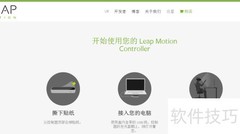
11、 Leap Motion的SDK包含一个名为APP Home的应用程序,用户可通过它访问官方提供的游戏资源。打开APP Home后,将进入Leap Motion应用库界面,在这里可以浏览各类支持体感操作的应用程序。用户只需从中选择任意一款应用,即可立即进行试玩体验,充分感受手势识别技术带来的交互乐趣。
12、 商店仅在网页端提供,注册账号后可下载应用。因Leap Motion支持Windows与Mac双平台,应用需分别进行适配。请选取一款采摘荷花的应用,具体所示。
13、 使用 Leap Motion 时,若手部无法被正常追踪,可检查控制器图标颜色。当图标由绿色变为橙色,说明设备检测到其正面存在污渍或遮挡。此时系统会提示用户清洁感应区域。只需用柔软布料擦拭控制器前端镜面,确保无灰尘、指纹或油渍覆盖,待图标恢复绿色后即可恢复正常手势识别功能。
14、 Leap Motion的感应区域位于设备上方25至600毫米之间,超出该距离或偏离检测区域时,无法识别手势。因此,使用过程中必须将手保持在有效范围内,其功能受限于这一空间距离要求。
15、 Leap Motion内置应用Home会定期推出新游戏,让用户能及时体验最新内容,享受更便捷、流畅的互动乐趣。
16、 Leap Motion尽管宣称检测精度高,但在实际使用中仍会出现手指误识别现象,尤其当双手紧握合拢时,手势追踪的误差较为明显。
17、 Leap Motion与其他体感设备相比,无需手持配件或标记点,操作自然流畅,带来无拘无束的使用体验,灵活便捷,自由度更高。


























 手机性能天梯图
 显卡天梯图
显卡天梯图
 CPU天梯图
 电源天梯图
电源天梯图 固态硬盘天梯图
 新品日历
新品日历
评论
更多评论