
创建系统映像可将整个操作系统完整还原至原硬盘或新硬盘,包含所有已安装程序、系统设置及个人文件。相比Windows 7,Windows 10在备份功能上延续了原有的映像创建方式,同时带来了重置此电脑的新选项。然而,该功能在灵活性和恢复范围上不如系统映像全面,无法完全替代传统映像备份的完整还原能力,尤其在更换硬盘或灾难性故障时,系统映像仍是最可靠的恢复手段。
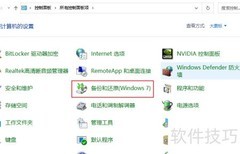
1、 立即创建系统映像。在Windows 10中打开控制面板,若通过设置应用进行备份,需跳转至控制面板相关选项。将视图更改为类别模式,进入系统和安全类别,随后点击其中的备份和还原(Windows 7)功能项,即可开始后续操作。
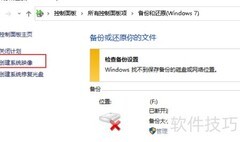
2、 目前有两种方式可在此处创建备份。一种是点击左侧的创建系统映像,对整个系统进行一次性备份;另一种是点击最右侧的设置备份,它不仅能生成系统映像,还能对计算机中的重要文件自动执行定期备份操作,确保数据安全。
3、 建议启用设置备份功能,以便在文件误删时能单独恢复。但需注意,只有将备份存储在计算机的独立磁盘上才有效,若备份位置与系统位于同一硬盘的不同分区,则无法起到应有的保护作用。
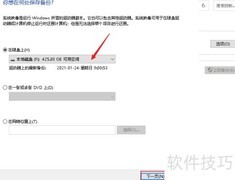
4、 点击创建系统映像后,系统会提示选择备份保存位置,可选硬盘、一张或多张DVD,或网络路径。我选择将映像存放在本机的另一块磁盘上,以确保数据安全且便于后续恢复操作。
5、 请选择需备份的驱动器,系统默认包含系统分区、恢复分区及EFI系统分区,您可按实际需求添加其他驱动器。
6、 底部会显示备份所需空间及目标磁盘的可用空间,确认后点击开始备份即可启动备份操作。
7、 备份所需时间长短不一,主要取决于数据量大小和目标磁盘的读写速度。
8、 备份完成后,系统会提示是否创建修复光盘。建议立即制作,以便日后需要时能顺利恢复电脑系统。
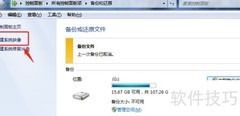
9、 创建备份后,备份和还原界面不会显示相关提示,因为这只是系统映像。但当你进入指定的备份存储位置时,会发现其中生成了一个名为WindowsImageBackup的文件夹,用于存放备份数据。













































 手机性能天梯图
 显卡天梯图
显卡天梯图
 CPU天梯图
 电源天梯图
电源天梯图 固态硬盘天梯图
 新品日历
新品日历
评论
更多评论