
系统升级至Windows 10 20H1快速版18890后,出现若干新问题。
1、 系统升级至Windows 10 20H1快速预览版18890后,出现若干新功能与兼容性问题。
2、 以管理员身份打开命令提示符,执行 sfc /scannow 命令,在扫描进度达到36%至37%时,系统提示:Windows 资源保护无法完成操作,无法修复受损的文件。
3、 在管理员命令提示符窗口中,先输入 DISM.exe /Online /Cleanup-image /Restorehealth 并按回车执行(需联网)。等待该命令完成后,接着运行 sfc /scannow 命令。然而,系统仍然显示相同的问题提示信息,未能解决问题。
4、 系统保护功能无法完成当前操作请求。
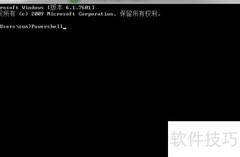
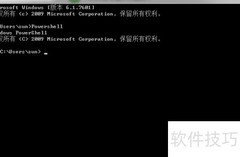
5、 通过Windows PowerShell可有效修复Windows 10系统问题,操作简便且高效。
6、 Windows PowerShell 是一个集命令行界面与脚本执行功能于一体的系统管理工具。
7、 步骤:
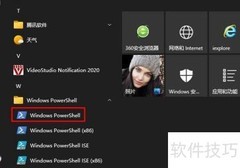
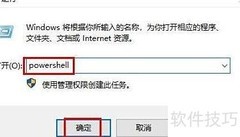
8、 在任务栏空白处右键,选择任务栏设置,找到替换命令提示符为Windows PowerShell的选项,将其开启。此后,无论是右键点击开始按钮,还是按下Win+X组合键,弹出的菜单中都将显示PowerShell而非命令提示符。
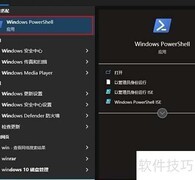
9、 在系统桌面左下角的按钮上单击右键,从弹出的菜单中选择,即可启动具有管理员权限的 PowerShell 窗口。
10、 在搜索框中输入Windows PowerShell,找到后右键选择以管理员身份运行,即可启动管理员权限的PowerShell窗口,方便执行需要高权限的操作,确保系统设置或命令能正常生效。
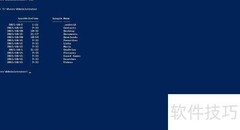
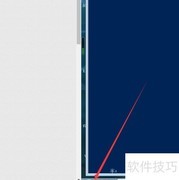
11、 在管理员权限的 Windows PowerShell 窗口中,输入或粘贴命令:Dism /Online /Cleanup-Image /ScanHealth,然后按回车键执行。等待命令运行完毕后,系统将显示相应的扫描结果信息,提示当前系统映像的健康状态是否存在问题。
12、 组件存储状态正常,无损坏。
13、 关注网络环境安全稳定
14、 输入命令 Dism /Online /Cleanup-Image /CheckHealth,按回车执行,等待运行结束,屏幕上将显示相应的检测结果信息。
15、 组件存储状态正常,无损坏。
16、 输入命令:DISM /Online /Cleanup-Image /RestoreHealth,用于修复系统镜像的健康状态。
17、 按下回车键运行,完成后将显示结果。
18、 操作已成功恢复。
19、 三道命令执行完毕后,无论结果如何,立即重启计算机。
20、 电脑重启后,进入Windows PowerShell(管理员)界面,输入sfc /scannow命令,按回车执行,系统将开始扫描并提示相关结果。
21、 系统检测到文件损坏,已通过资源保护功能自动修复。
22、 重新执行 sfc /scannow 命令,按回车运行,完成后屏幕上显示结果信息。
23、 系统检查完毕,未发现资源完整性异常。
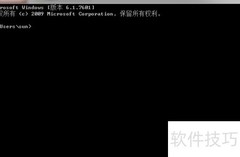
24、 打开管理员命令提示符窗口,输入 sfc /scannow 并按回车执行,等待扫描完成,屏幕上将显示检测结果和修复情况。
25、 系统检查完成,未发现资源完整性问题。
26、 升级至Windows 10 20H1快速预览版18890后,通过Windows PowerShell执行系统文件修复操作已全部完成,成功修复了损坏的系统文件,系统恢复正常运行状态。
27、 通过Windows PowerShell修复Windows 10系统问题的方法如上所述,适用于遇到同类故障的用户参考操作,经实际测试有效。












































 手机性能天梯图
 显卡天梯图
显卡天梯图
 CPU天梯图
 电源天梯图
电源天梯图 固态硬盘天梯图
 新品日历
新品日历
评论
更多评论