
在Windows 10系统中,由于自动更新机制,常会弹出更新提示。为避免干扰,用户可选择禁用Windows Update Medic Service。通过服务管理工具找到该服务,将其启动类型设为禁用,即可阻止其后台运行,从而关闭自动更新提示。
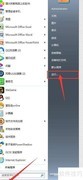
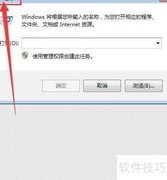
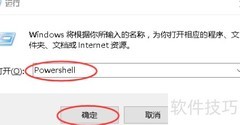
1、 同时按下Windows键和R键,即可打开运行窗口。
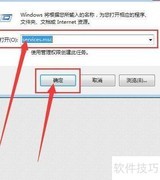
2、 输入 regedit 命令并回车,即可打开注册表编辑器界面。
3、 在注册注表界面中,按指定路径查找对应配置文件。
4、 在注册表中找到以下位置:HKEY_LOCAL_MACHINESYSTEMCurrentControlSetServicesWaaSMedicSvc,该路径用于管理与系统更新相关的服务配置,修改前请谨慎操作,避免影响系统正常运行。
5、 修改文件中的数值数据,具体操作见下图所示。
6、 修改文件中的数值数据,具体操作所示。
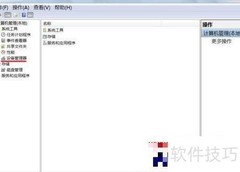
7、 在桌面找到我的电脑,右键点击选择管理即可。
8、 展开菜单,进入界面后查找。右键点击该项,切换至选项卡,此时可发现该服务已处于禁用状态,且在连续三次启动失败后均设置为无操作。通过此设置,彻底阻止了该服务的自动运行,实现对其完全禁用,避免系统后台强制更新带来的干扰,保障系统稳定性和用户操作自主性。










































 手机性能天梯图
 显卡天梯图
显卡天梯图
 CPU天梯图
 电源天梯图
电源天梯图 固态硬盘天梯图
 新品日历
新品日历
评论
更多评论