
彭健在近期发布了一系列实用的视频教程后,发现部分朋友对基础内容仍不熟悉。正所谓万事开头难,只有打好根基,才能稳步提升。为此,他以新手视角出发,精心制作了关于WordPress程序安装及主题配置的入门教程。旨在帮助刚刚接触建站的朋友们顺利迈出第一步。本次分享将结合文字说明、图文步骤以及教学视频,全方位呈现操作流程,力求清晰易懂,让每位初学者都能轻松上手,快速掌握网站建设的基础技能。
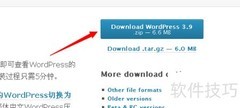
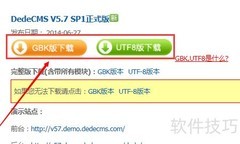
1、 访问官网下载WordPress安装程序。
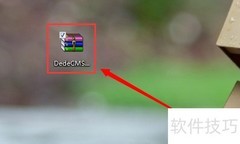
2、 解压程序压缩包后,会获得一个名为wordpress的文件夹。
3、 通过FTP连接网站空间并进入根目录。
4、 将WordPress文件夹内所有内容上传至网站根目录即可完成部署。
5、 进入网站,按图示步骤安装即可。
6、 点击创建配置文件,操作所示。
7、 点击现在开始,操作所示。
8、 请填写表单中的三项内容,具体位置见图示红框标注处,填完即可。
9、 点击提交按钮开始安装,详见图示。
10、 点击进行安装按钮,所示。
11、 填写完毕后,点击安装 WordPress按钮即可完成安装。
12、 登录网站后台,即可进行各项设置操作。
13、 进入后台外观设置,选择默认模板并点击启用即可更换主题。
14、 进入后台外观设置,点击主题管理中的安装主题,通过名称搜索或筛选偏好属性,找到心仪主题后点击查找即可。
15、 选择心仪的主题,点击现在安装,等待安装完成后,再点击启用即可使用该主题。
16、 在网上搜索WordPress主题网站,挑选心仪的主题进行下载安装即可。
17、 进入后台外观管理,点击主题安装,选择上传选项,浏览并选中已下载的主题压缩包,确认后开始安装即可完成主题部署。
18、 安装完成后,点击启用即可使用该主题。
19、 上传主题文件夹时,通过FTP连接服务器,进入wp-content/themes目录,将模板文件夹直接上传至该路径即可完成安装。
20、 上传完成后,进入后台外观设置,找到对应主题文件夹并启用即可完成部署。










































 手机性能天梯图
 显卡天梯图
显卡天梯图
 CPU天梯图
 电源天梯图
电源天梯图 固态硬盘天梯图
 新品日历
新品日历
评论
更多评论