
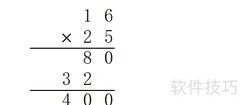
在小学数学除法教学中,常需在PPT或Word中制作竖式算式。你是否知道如何在PPT2010中编写0.16除以0.25的竖式计算过程?接下来我将介绍具体操作方法,帮助教师更高效地完成课件制作,提升课堂演示效果。
1、 在PPT2010中,切换至插入选项卡,点击表格按钮,从下拉菜单选择8行6列的表格。插入后,进入表格工具下的设计选项卡,于表格样式组中选取无样式,网格型以完成设置。
2、 选中表格后,将字号设为28,内容居中且垂直居中,调整单元格宽高均为1.5厘米。
3、 所示,在表格的每个单元格中依次填入0.16除以0.25的竖式计算步骤,每格一个数字。
4、 利用形状里的曲线工具,在竖式适当位置画出除号,绘制曲线转为水平直线时,需按住Shift和Ctrl键。
5、 在竖式指定位置,利用形状中的椭圆工具,绘制一个高0.13厘米、宽0.13厘米的圆形,用作小数点。
6、 利用形状里的直线工具,在被除数与除数对应位置画上短斜线作为删除标记。
7、 选中表格后,进入设计选项卡,点击表格样式组中的边框按钮,从下拉菜单里选择无框线即可。
8、 选中表格后,进入表格工具下的设计选项卡,于绘制边框组中点击绘制表格按钮,在所需位置绘制横线。








































 手机性能天梯图
 显卡天梯图
显卡天梯图
 CPU天梯图
 电源天梯图
电源天梯图 固态硬盘天梯图
 新品日历
新品日历
评论
更多评论