
表单框架是用于容纳所有组件的主容器(不含参数面板),支持样式、内边距调整,还可统一设置组件间的间距与缩放方式。接下来以FineReport表单设计器为例,演示具体配置步骤,帮助用户灵活布局表单内容,提升界面美观性与操作体验。
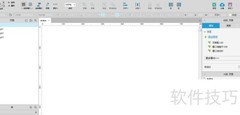
1、 打开路径为 %FR_HOME%WebReportWEB-INFreportletsdocfrmexamle.frm 的表单文件,在界面右下角的控件区域中点击 body,即可选中整个表单框架,随后在上方的属性面板中,可查看该框架所包含的全部属性配置信息。
2、 样式
3、 表单框架的样式设置与报表块不同,仅支持调整整个表单的背景颜色,具体效果所示。
4、 内边距
5、 表单框架内边距指框架与网页边缘的距离,设置方法与报表块样式的内边距相同。
6、 间距组件
7、 表单框架用于承载所有通过拖拽添加的组件,每个组件以独立模块形式存在。通过调整组件间隔参数,可设定各模块之间的间距,从而增强界面的层次感与辨识度。例如,打开路径为%FR_HOME%WebReportWEB-INFreportletsdocfrmexamle_2.frm的表单文件,可见其组件间隔设置为5像素。在网页端进行预览时,各组件之间均呈现出5像素的空白距离,整体布局清晰分明,提升了视觉效果与用户体验。
8、 组件调整大小
9、 组件缩放指组件展示时是否自动调整大小,包含充满显示区域和按原比例自适应缩放两种方式。
10、 打开位于%FR_HOME%WebReportWEB-INFreportletsdocfrmexample.frm的表单文件,进入界面后,在右下角的组件列表中点击body选项,即可选中整个表单框架。随后在上方属性面板中,找到组件缩放对应的下拉菜单,点击展开后便可查看当前所应用的布局类型。
11、 展现区域风采
12、 充满展现区域指表单内所有组件会根据页面大小自动调整尺寸,完整铺满整个访问区域,始终保持无滚动条状态(报表块内部除外)。无论页面如何缩放,内容均自适应显示,确保界面整洁、无溢出,提升视觉与操作体验。
13、 智能适配保持原比例
14、 自适应原样缩放指表单组件在设计器中设定的尺寸,预览时保持不变,不随页面调整。若组件尺寸超出页面范围,则会显示滚动条,确保内容完整可见。
15、 自适应原样缩放会根据设计器中表单的实际设计尺寸显示,用户可在设计界面自由调整表单大小。
16、 表单尺寸设置仅在组件缩放模式为自适应原样时生效。













































 手机性能天梯图
 显卡天梯图
显卡天梯图
 CPU天梯图
 电源天梯图
电源天梯图 固态硬盘天梯图
 新品日历
新品日历
评论
更多评论