
在WinForm中可使用FolderBrowserDialog控件实现文件夹浏览功能。该控件提供直观的界面供用户选择路径。以Visual Studio 2012为例,通过设置属性并调用ShowDialog方法,即可轻松实现目录选择与路径获取。
1、 在WinForm项目中,打开工具箱,找到FolderBrowserDialog控件并将其拖拽至窗体界面,此时系统会自动在窗体上创建一个名为folderBrowserDialog1的实例对象,供后续代码调用和属性设置使用。
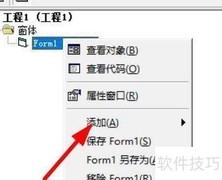
2、 右键点击folderBrowserDialog1,从弹出菜单里选择属性选项即可。
3、 在folderBrowserDialog1的属性面板中,可调整各项属性并设置相应的事件处理方法。
4、 可设置文件夹浏览控件的默认打开路径。点击selectedpath旁边的按钮,在弹出窗口中选择目标文件夹即可完成设置。
5、 在窗体中拖拽工具箱的按钮以调用文件夹浏览控件。
6、 双击按钮后,进入该按钮的后台点击事件处理程序,并添加相应的代码。首先通过DialogResult dr = folderBrowserToolStripMenuItem.ShowDialog();语句调用系统文件夹浏览对话框,用于让用户选择目标路径。随后使用条件判断语句if (dr == System.Windows.Forms.DialogResult.OK)检查用户操作结果,确认是否点击了确定按钮完成路径选择。若判断成立,表示用户已成功选定一个文件夹,则通过消息框将所选路径显示出来,具体实现为执行MessageBox.Show(folderBrowserToolStripMenuItem.SelectedPath);语句,弹出提示窗口,内容为用户在对话框中选取的完整目录路径。该流程实现了文件夹选择与路径反馈的基本交互功能,便于后续对指定目录进行读取或写入等操作。整个过程简洁直观,适用于需要用户手动指定路径的应用场景。
7、 运行项目进行测试,在WinForm窗体中点击按钮后,弹出文件夹浏览对话框,可见先前设定的用户文件夹已处于默认选中状态。
8、 选定新文件夹后点击确认
9、 文件浏览窗口关闭,所选文件路径随即弹出显示。























































 手机性能天梯图
 显卡天梯图
显卡天梯图
 CPU天梯图
 电源天梯图
电源天梯图 固态硬盘天梯图
 新品日历
新品日历
评论
更多评论