
通过FineReport电子表格进行简要说明。
1、 问题说明
2、 可通过设置按钮控件的快捷键,实现用键盘快捷方式触发按钮操作。
3、 配置方式
4、 在控件设置中可添加或修改快捷键触发操作。
5、 例如,将查询按钮的快捷键设为回车键,按下回车即可触发查询操作。
6、 需注意,FineReport仅支持部分按键设置为快捷键,并非所有按键均可使用。具体支持的快捷键请参考下图所示内容,若设置的按键不在支持范围内,则该快捷键将无法生效。
7、 问题说明
8、 为提升多维度报表的使用体验,当客户查看某一标签内容时,建议突出显示当前标签的颜色,以便清晰区分正在浏览的标签页,增强界面可读性与操作便捷性。
9、 应对策略
10、 利用JavaScript获取点击的标签按钮,动态修改其CSS样式,实现背景颜色的变化效果。
11、 备好模板
12、 打开位于 %FR_HOME%WebReportWEB-INFreportletsdemoanalyticsmulti_reportall.frm 的表单模板文件,确保路径正确并检查文件是否存在,然后使用相应工具或程序加载该模板进行后续操作。
13、 点击按钮触发事件
14、 点击总体概况按钮,在右侧属性表中设置点击事件,操作所示。
15、 JavaScript代码如下所示
16、 {
17、 }
18、 }
19、 查看效果
20、 问题说明
21、 在企业日常运营中,邮件是重要的沟通方式。当员工完成某项任务需通知相关人员时,可通过FineReport实现自动提醒。例如,在填报数据至数据库的同时,系统可触发邮件功能,将信息及时发送给指定人员,提升协作效率与响应速度。
22、 自定义按钮功能示例
23、 以简明示例展示FineReport实现邮件发送功能的操作方法。
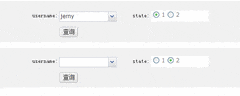
24、 在参数页面通过下拉复选框选择收件人,点击按钮后,以当日日期为邮件标题,将所有选中收件人的邮箱地址作为正文内容发送邮件。
25、 备好模板
26、 创建一个空白模板,在模板参数中新增名为person的参数,并将其控件添加至参数面板,选择下拉框类型,数据字典配置所示。
27、 发件人配置
28、 已配置收件人邮箱,接下来请设置发件人邮箱信息。
29、 使用管理员账号登录后,进入管理系统中的系统设置,选择邮件选项进行发件邮箱配置,具体操作所示。
30、 FineReport仅支持单一发件人,不支持动态更换。
31、 发邮件
32、 返回模板,进入参数页面,选中查询按钮,在右侧属性面板的事件选项卡中添加点击事件,并设置响应动作为发送邮件,具体操作所示。
33、 邮件标题与正文可运用报表数据,均支持公式及参数引用。
34、 效果预览
35、 保存模板后进行分页预览,从下拉框中选择收件人helln和shadow,点击查询按钮即可触发事件,系统将自动生成并发送邮件至所选人员。所示,FineReport会成功将邮件发送给指定接收者。
36、 发送邮件的标题需动态生成,不可静态设置。
37、 网页内置功能按钮
38、 在Web端预览FineReport报表时,内置工具栏包含邮件发送功能。以GettingStarted模板为例,预览页面的工具栏中可见邮件按钮,点击后将弹出邮件配置窗口,用户可在此设置收件人、主题及内容等信息,直接完成报表的邮件发送操作,方便快捷地实现数据共享与传递。





































 手机性能天梯图
 显卡天梯图
显卡天梯图
 CPU天梯图
 电源天梯图
电源天梯图 固态硬盘天梯图
 新品日历
新品日历
评论
更多评论