
业务人员根据流程熟悉度,利用FineBI电子表格创建新的分析。
1、 描绘景象
2、 业务人员根据流程理解,利用FineBI电子表格创建新的分析。
3、 FineBI创建即时分析的步骤如下:
4、 控件需逐一添加,无法批量操作。
5、 数据钻取非必需步骤,仅在实现联动功能时才需配置。
6、 使用管理组助理角色下的Anna账号登录系统后,由于此前已将销售分析业务包的使用权限授予该角色,因此Anna可访问并使用该业务包中的全部数据。接下来将进行具体操作说明。
7、 在FineBI中创建新的电子表格分析
8、 使用Anna的账号信息登录FineBI系统,进入后选择新建分析功能,填写模板名称为销售额分析,确认无误后点击创建,即可生成新的即时分析项目。
9、 添加统计功能模块
10、 创建后所有操作将自动保存,先添加分公司销售额图表控件,选择自由布局,再将坐标轴图组件拖拽至分析页面,所示。
11、 布局方式指页面组件添加时的定位形式,包含自由布局与自适应布局,具体可参考组件布局说明。
12、 FineBI电子表格的统计组件涵盖仪表板、过滤控件及按钮三类功能模块。
13、 仪表板是用于展示数据分析结果的可视化控件,包括表格、坐标轴图、条形图、堆积条形图、饼图、地图、仪表盘及明细表等,通常呈现在界面左侧的统计组件区域中。
14、 过滤控件是在分析页面中用于选择条件的工具,涵盖文本、数值、下拉树、时间选择及通用查询等多种类型。
15、 统计组件中的按钮分为查询和重置两类。
16、 组件间数据传递与同步机制
17、 FineBI电子表格的坐标轴图组件支持分类轴、系列值及值轴的数据绑定设置。
18、 点击统计组件右侧的下拉箭头,选择详细配置,进入数据绑定页面,所示。
19、 页面跳转至组件数据绑定界面,Anna因具备销售分析业务包的使用权限,可在左侧区域查看到该业务包内容,具体显示所示。
20、 根据问题描述,该图表控件通过选取销售分析模块下的分公司信息表中的分公司名称作为分类维度,系列项留空,指标值则来源于合同信息表中的合同金额,并将其设置为值轴数据,具体结构所示。
21、 修改组件名称
22、 在FineBI数据绑定界面,点击左上角组件名称位置,将其更改为分公司销售额,操作所示。
23、 分公司销售额组件已配置完毕,点击右上角最小化按钮返回添加页面即可。
24、 3.3 增加其他功能模块
25、 至此,首个组件配置完毕,接下来依次完成其余三个控件的设置,对应类型及数据如下所示。
26、 饼图组件的图例需显示在下方,进入详细设置页面后点击样式选项,将图例位置调整为居下即可。
27、 组件协同联动
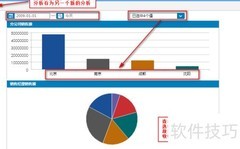
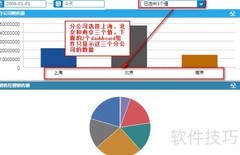
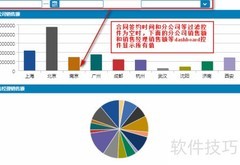
28、 所有组件添加完毕后,可设置分公司销售额与销售经理销售额两个组件的联动功能。选中分公司销售额组件,点击其右上角的下拉箭头,选择联动到组件,随后将合同金额指标拖拽至销售经理销售额组件区域。完成操作后,两个组件即实现数据联动,点击任一分公司时,对应销售经理的数据将同步更新,具体效果所示。
29、 查看效果
30、 在完成电子表格FineBI的即时分析添加后,进入我创建的列表,可发现新增的销售额分析项目,点击即可查看分析结果,具体效果所示。
31、 分享
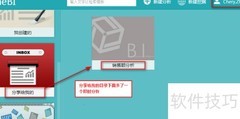
32、 在即时分析主界面,点击右侧伸缩按钮,再点销售额分析前的分享图标,将分析结果分享给管理组负责人Cherry,操作所示。
33、 被分享者需具备该业务包的数据访问权限方可查看分析内容。
34、 具体功能详情请参阅BI即时分析分享内容








































 手机性能天梯图
 显卡天梯图
显卡天梯图
 CPU天梯图
 电源天梯图
电源天梯图 固态硬盘天梯图
 新品日历
新品日历
评论
更多评论