
服务器无外网,需手动安装MySQL并卸载系统自带版本,详细步骤指导助你完成整个过程。
1、 使用SecureCRT以root身份登录CentOS系统进行服务器管理操作。
2、 连接Linux服务器的工具多种多样,不限于特定软件,只要支持执行Linux命令即可,如Putty等均可使用。
3、 移除系统自带的MySQL服务
4、 执行命令:rpm -qa | grep -i mysql,用于查询系统中已安装的MySQL相关软件包。
5、 已获取全部MySQL版本信息
6、 卸载内置版本,逐一清除。
7、 运行命令:rpm -e --nodeps 后接MySQL包名,强制卸载系统自带的MySQL组件。
8、 移除旧版MySQL的头文件及库文件
9、 删除指定目录下的所有文件和子目录内容。
10、 卸载后,/var/lib/mysql的数据和/etc/my.cnf配置文件将保留,请确认不再需要后手动清除。
11、 手动安装MySQL数据库
12、 以root用户身份创建用于存放MySQL手动安装包的目录。
13、 在/home目录下创建名为soft的文件夹。
14、 将MySQL本地安装包以二进制形式上传至Linux服务器的/home/soft目录下。
15、 上传方式多样,既可远程执行命令,也能利用工具完成。
16、 上传完成后,执行解压操作(MySQL安装包多为tar或tar.gz格式),使用命令 tar -xvf 或 tar -xzvf 加上MySQL压缩包名称进行解压。
17、 使用命令 rpm -ivh 安装包名 进行安装,需注意顺序:先安装 server 包,接着安装 devel 包,最后安装 client 包,确保依赖关系正确。
18、 更改存储位置
19、 此步骤可跳过,使用默认安装即可。
20、 修改/etc/my.cnf中的存储路径配置。
21、 若采用rpm方式安装,需执行chown命令将权限分配给mysql用户。
22、 安装MySQL并配置初始密码
23、 初始化MySQL数据库
24、 运行命令:/usr/bin/mysql_install_db 初始化数据库。
25、 启动MySQL服务,输入命令:service mysql start。
26、 查看root账户密码可执行命令:cat /root/.mysql_secret。
27、 重新安装MySQL后,系统会自动生成用户密码并保存在.mysql_secret文件中。
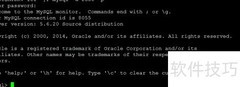
28、 登录MySQL数据库:使用命令mysql -uroot -p进行连接操作。
29、 输入初始密码
30、 设置MySQL的root用户密码,所示将密码修改为root@123456,实际测试时请根据需要自行设定。执行相应命令完成配置。
31、 为MySQL的root用户分配相应权限
32、 注意,IDENTIFIED BY 后面应填写 root 用户的实际密码。
33、 退出MySQL客户端
34、 退出程序执行
35、 检查MySQL的root用户密码是否已成功更改
36、 运行命令:mysql -uroot -proot@123456
37、 登录MySQL客户端成功即代表密码修改完成,具体所示。
38、 开放MySQL默认3306端口的防火墙访问权限
39、 编辑防火墙配置文件,运行 vi 命令打开 /etc/sysconfig/iptables。
40、 在已有规则下方新增一行,允许新的TCP连接通过22端口,并接受该数据包。
41、 如下图
42、 保存并退出编辑后,重启防火墙服务。
43、 MySQL启动关闭命令及目录结构详解
44、 执行 /etc/init.d/mysql start 命令启动MySQL服务。
45、 停止MySQL服务的命令为:/etc/init.d/mysql stop。
46、 执行命令重启MySQL服务:/etc/init.d/mysql restart
47、 MySQL目录结构详解
48、 /usr/bin/mysql 表示 mysql 的可执行文件所在目录,/var/lib/mysql 是数据库实际存储数据的路径,而 /usr/lib/mysql 则为 mysql 安装时相关的库文件存放位置。这三个路径分别对应程序运行、数据存储与安装库文件的不同功能区域,常用于配置和维护 MySQL 服务。









































 手机性能天梯图
 显卡天梯图
显卡天梯图
 CPU天梯图
 电源天梯图
电源天梯图 固态硬盘天梯图
 新品日历
新品日历
评论
更多评论