
本文介绍利用MS-SQL数据库生成工具创建SQLSERVER数据表的具体方法与操作步骤。
1、 MS-SQL数据库生成器可自动创建日志表,适用于以MS-SQL存储日志的场景。使用时只需按指定方式配置,即可完成表结构的自动生成,简化数据库初始化流程。
2、 首先安装MS-SQL数据库,并妥善记录登录账户与密码信息。
3、 在安装MS-SQL的服务器上指定数据库存放路径,若路径不存在需手动创建,并做好路径记录。
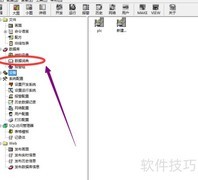
4、 第三步:启动MS-SQL数据库生成工具,既可在安装了MS-SQL的服务器上本地运行,也可在局域网内的任意计算机上执行,1所示。
5、 运行模式分为自动与手动两种。手动需用户依次操作,自动则按预设参数全程自主执行,建议优先选用自动模式以提升效率和准确性。
6、 我们选用自动模式进行操作。
7、 建立数据库连接
8、 SQL服务器名为安装MS-SQL数据库的主机名称或IP地址。
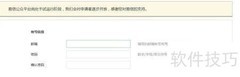
9、 SQL服务器账户名指访问MS-SQL数据库所用的用户名,默认为sa,请使用第一步中记录的账户名称进行填写,确保连接信息准确无误。
10、 SQL服务器密码:用于登录MS-SQL数据库,默认用户名为sa,请使用第一步中记录的账号和对应密码进行访问。
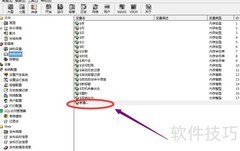
11、 初始化数据库时,图2的自动模式无需额外设置。
12、 建立基础数据表,图3在自动模式下无需配置。
13、 建立管理日志数据库,见图4所示
14、 请输入数据库路径,需与第二步所选路径相同,例如:e:log。
15、 建汇总库,见图5
16、 请输入数据库路径,需与第二步所选路径相同,例如:e:log。
17、 建立统计数据库,6所示
18、 请输入数据库路径,需与第二步所选路径相同,例如:e:log。
19、 设置参数后点击开始,弹出对话框,见图7。
20、 点击按钮启动数据库创建,若设定路径与所选路径不符,将弹出图8所示对话框。
21、 参数无误时,数据库将顺利创建。
22、 在控制台配置以使用MS-SQL数据库
23、 在资产模块的环境设置常规选项中,将日志保存数据库选为MS SQL SERVER,9所示。
24、 SQL服务器地址指安装MS-SQL服务的机器IP。
25、 SQL数据库名称维持默认设置
26、 日志目录无需特别配置。
27、 配置参数后需点击连接测试按钮,否则将出现提示信息,详见图10。
28、 点击连接测试按钮后,若出现提示:图11
29、 确认数据库配置无误后,即可切换至MS-SQL数据库。
30、 若提示图12,表明MS-SQL配置有误,需核对设置后重新切换数据库。
31、 成功连接MS-SQL数据库后,点击确定,将显示图13。
32、 点击按钮重启控制台,系统将采用MS-SQL数据库存储日志信息。













































 手机性能天梯图
 显卡天梯图
显卡天梯图
 CPU天梯图
 电源天梯图
电源天梯图 固态硬盘天梯图
 新品日历
新品日历
评论
更多评论