
使用Eclipse编译字符类程序时,常发现控制台默认字体过小影响查看。本期将介绍如何调整Console输出字体大小,提升阅读体验。只需简单设置即可让文字更清晰,操作便捷,适合长时间开发使用,有效改善界面显示效果。
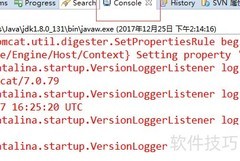
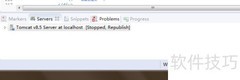
1、 启动Eclipse,编译并运行输出字符串的代码,观察控制台默认字体大小的显示效果。
2、 默认状态下,Eclipse控制台的字体显示较小。
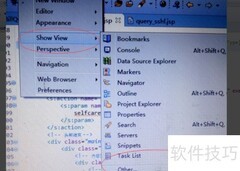
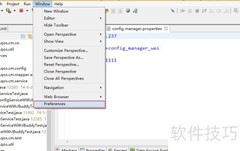
3、 点击菜单栏中的Windows,然后选择Preferences选项。
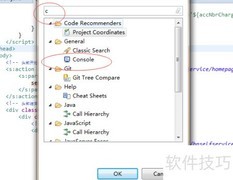
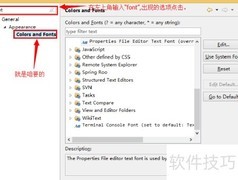
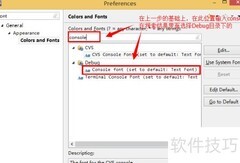
4、 进入常规选项,点击外观,然后选择颜色与字体。在右侧面板中找到调试类别,点击控制台字体(默认设置为文本字体),随后点击编辑按钮进行修改。此操作可用于调整调试输出的字体样式,确保信息显示清晰易读,提升开发过程中的视觉体验和工作效率。
5、 控制台默认字体为Consolas,字号设定为10pt。
6、 调整字体为12pt后,点击确定完成设置。
7、 点击应用并关闭按钮,使设置生效并退出对话框。
8、 重新编译并运行程序,观察Eclipse控制台中字体放大后的显示效果。
9、 启动Eclipse,编译并运行一段输出字符串的代码,观察控制台默认字体大小的显示效果。
10、 启动Eclipse后,点击顶部菜单栏的Windows,然后选择Preferences进入设置界面。
11、 进入常规选项,点击外观,然后选择颜色与字体。在右侧面板中找到调试类别,点击控制台字体(默认设置为文本字体),随后点击编辑按钮进行修改。此操作可自定义调试输出的字体样式,便于提升代码查看体验。
12、 将控制台默认字体Consolas的大小从10pt调整为12pt,设置完成后点击确定按钮保存更改。
13、 点击应用并关闭按钮,使设置生效并退出对话框。
14、 重新编译并运行程序,观察Eclipse控制台中字体变大后的显示效果。









































 手机性能天梯图
 显卡天梯图
显卡天梯图
 CPU天梯图
 电源天梯图
电源天梯图 固态硬盘天梯图
 新品日历
新品日历
评论
更多评论