
使用校管精灵添加学生信息的操作步骤如下:
1、 增设招生点
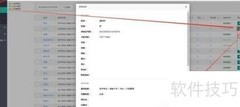
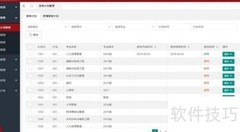
2、 进入系统设置,选择教务设置中的招生点管理,点击添加招生点,填写名称与简介后保存即可。
3、 加入班级
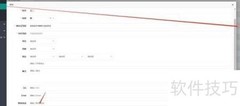
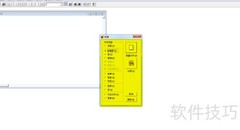
4、 进入系统设置,选择教务设置中的班级管理,点击自学考试、成人高考或远程教育选项,添加新班级,依次填写班级名称、班主任、省份、专业及批次等信息,最后保存即可完成操作。
5、 自定义业务参数
6、 进入系统设置,选择教务设置中的自定义业务字段,点击添加字段,填写类型、名称和提示信息后保存即可。
7、 个性化业务设置
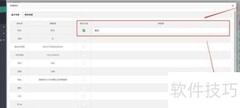
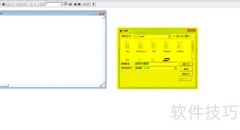
8、 进入系统设置,选择教务设置中的自定义业务参数,依次选定学生来源、学历、学籍状态、专业层次、联系方式及预约方式,点击添加字段,输入相应描述信息后保存即可完成设置。
9、 逐一添加学生
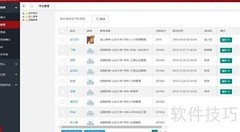
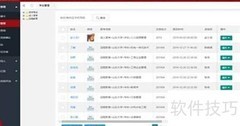
10、 进入学生管理界面,选择对应学校专业,右键选择添加学生,填写个人及报考信息后保存即可完成操作。
11、 批量导入学生信息
12、 进入学生管理页面,选择数据导入中的学生导入,下载对应模板并填写信息,上传文件后点击立即导入完成操作。













































 手机性能天梯图
 显卡天梯图
显卡天梯图
 CPU天梯图
 电源天梯图
电源天梯图 固态硬盘天梯图
 新品日历
新品日历
评论
更多评论