
很多用户初次使用群晖设备时感到无从下手,尽管附带说明书,但仅涵盖基本硬件组装和手机扫码装系统,过程中容易遇到问题。本文将详细介绍如何通过电脑完成系统的安装,帮助大家更顺利地配置设备,提升使用体验。
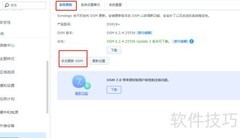
1、 先去群晖官网下载所需软件。
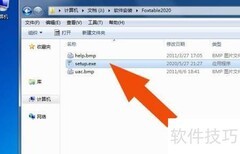
2、 下载完成后,先安装Synology Assistant软件,按照提示操作,点击下一步即可顺利完成安装。
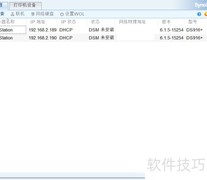
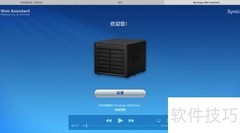
3、 安装并启动后,即可查看设备信息。
4、 右键点击搜索结果,选择安装即可。
5、 弹出协议后点击同意并确认
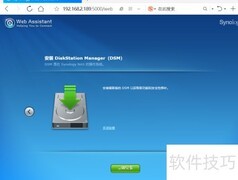
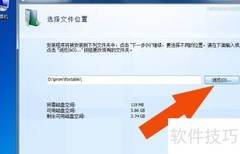
6、 点击浏览,选择已下载的群晖系统文件,继续下一步操作。
7、 在此处设置管理员密码;系统提供安装后自动创建Synology Hybrid RAID(SHR)存储空间的选项,即通常所说的磁盘阵列。若需深入了解,可自行查阅相关资料。该选项默认已启用,如希望手动配置,可取消勾选,待系统安装完成后再另行创建存储空间;设置完毕后点击下一步继续操作。
8、 此处用于设置设备IP地址,可选择自动获取或手动输入,配置完成后点击完成即可。
9、 系统安装进度条弹出,预计耗时约十分钟。
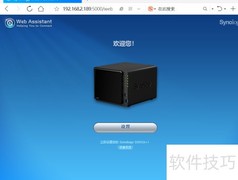
10、 十分钟后返回搜索工具界面,状态将显示为已就绪,双击该项即可打开对应网页。
11、 请输入刚设定的账号密码,然后点击登录按钮进入系统。
12、 此处可设置quickconnect,用于外网访问群晖,若暂不需要,可选择跳过该步骤。
13、 弹出提示框,您点击确定
14、 随后将引导您安装相关软件,若不确定其用途,可选择跳过。后续仍可随时根据需要进行安装,不影响正常使用。
15、 点击前往即可
16、 不用了,谢谢
17、 群晖系统安装顺利完成
















































 手机性能天梯图
 显卡天梯图
显卡天梯图
 CPU天梯图
 电源天梯图
电源天梯图 固态硬盘天梯图
 新品日历
新品日历
评论
更多评论