
当他人使用我们的电脑时,可能会擅自安装不需要的软件。为避免这种情况,可设置安装程序时需输入密码。通过用户账户控制功能,将默认设置改为提示管理员权限,即可实现每次安装软件都需授权,有效防止他人随意安装程序,保护系统安全与个人隐私。
1、 在运行框中输入gpedit.msc即可打开组策略编辑器。
2、 计算机配置中,进入Windows设置的安全设置,选择本地策略下的安全选项,找到用户账户控制,调整管理员在管理审批模式下提升权限时的提示行为。
3、 双击修改用户账户控制设置,将管理员提升权限时的提示方式更改为要求输入凭据。
4、 在开始菜单中进入控制面板,选择用户账户和家庭安全,点击用户设置并为账户创建密码。设置后,每次开机或安装软件均需输入密码,操作较为繁琐。也可调整设置,使开机时无需输入密码,提升使用便捷性。
5、 接下来设置开机无需密码,避免每次输入的麻烦。只需在运行框中输入 control userpasswords2 即可进行相关设置。
6、 用户需输入账号密码才能使用本机,否则无法登录。
7、 打开应用,输入先前设置的账号和密码,此后开机时系统将自动登录该账户,无需再次输入密码即可直接进入桌面。
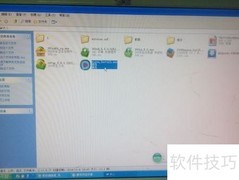
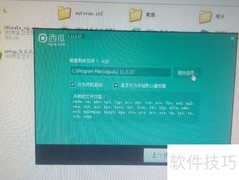
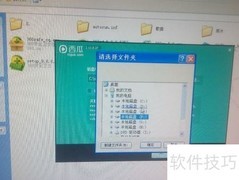
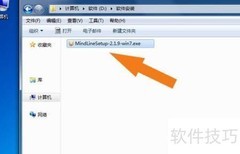
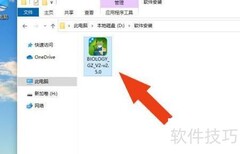
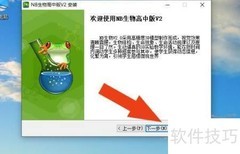
8、 现在效果已显现,打开任意软件安装包中的setup都会弹出密码输入提示。







































 手机性能天梯图
 显卡天梯图
显卡天梯图
 CPU天梯图
 电源天梯图
电源天梯图 固态硬盘天梯图
 新品日历
新品日历
评论
更多评论