
当数据库中表数量众多且主外键关系错综复杂时,非设计人员往往难以迅速理清结构。此时,可借助PowerDesigner软件直观呈现表间关联,清晰展示字段信息与关系模型,有效提升对数据库架构的理解效率,实现快速梳理与分析。
1、 请下载并安装MySQL的ODBC驱动程序,具体操作可参考相关安装指南。若已成功安装该驱动,则无需重复执行此步骤。
2、 链接:
3、 如何下载并安装MySQL的ODBC驱动程序
4、 请根据WIN10如何配置MysqlODBC数据源一文进行操作,完成MySQL ODBC数据源的设置。若系统非WIN10,只需进入控制面板,后续步骤基本相同。如已配置成功,可直接跳过此环节。确保数据源正确无误,以便后续程序正常连接数据库。
5、 链接:
6、 Win10系统下配置MySQL ODBC数据源的方法步骤
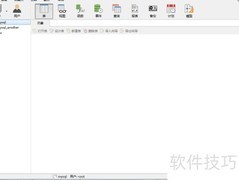
7、 启动PowerDesigner,选择文件菜单中的新建模型选项。
8、 依次选择模型类型→物理数据模型→物理图,操作步骤所示。
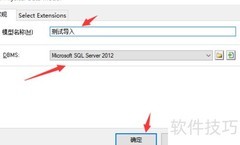
9、 选择数据库管理系统为Mysql5.0,所示,然后点击确定按钮。
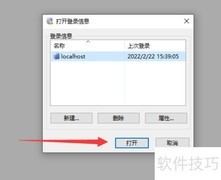
10、 选择数据库菜单中的连接选项,在弹出的窗口中选取已配置的mysqlodbc数据源,输入数据库登录密码,然后点击连接按钮完成连接操作。
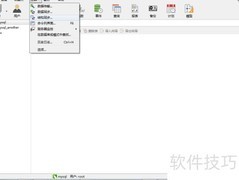
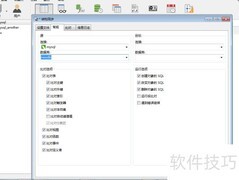
11、 依次点击文件菜单中的逆向工程选项,然后选择数据库。在弹出的窗口中选中MySql5.0,确认无误后点击确定按钮即可继续后续操作。
12、 选择图中所示的mysqlodbc数据源,然后点击确认按钮完成设置。
13、 在新对话框中按图示设置,输入MySQL数据库密码后,点击connect按钮即可连接。
14、 在弹出的对话框中会显示数据库内的全部表,选择需要生成的表,例如选中三张表,所示,然后点击确定按钮即可。
15、 稍等片刻,所选表格的结构便会呈现。若已设定外键,表格间将出现箭头连接,所示。

















































 手机性能天梯图
 显卡天梯图
显卡天梯图
 CPU天梯图
 电源天梯图
电源天梯图 固态硬盘天梯图
 新品日历
新品日历
评论
更多评论