
介绍如何使用免费录屏软件Captura进行简单录制,并调整摄像头画面位置,使其位于所需区域。
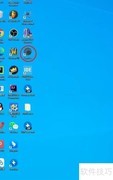
1、 点击Captura启动软件。
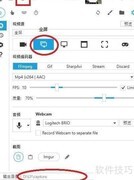
2、 可选择全屏或自定义区域录制,此处选用全屏模式。在输出目录中设定视频保存路径,点击顶部红色圆点即可启动录制。
3、 开始录制后,红色圆点会变成方形,点击即可停止。随后前往保存目录,便可查看已录制的视频文件。
4、 调整摄像头画面位置和大小,可点击设置进入overlays选项进行操作。
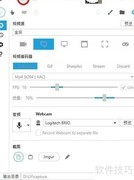
5、 在弹出窗口中选择Webcam,勾选设置尺寸选项,设定摄像头录制区域的大小。可通过鼠标拖动红色方框调整其位置,并通过拉伸或缩小来改变录制范围,灵活设定所需画面区域。
6、 若仅需录制屏幕而无需摄像头,可在摄像头选项中选择无摄像头即可完成设置。








































 手机性能天梯图
 显卡天梯图
显卡天梯图
 CPU天梯图
 电源天梯图
电源天梯图 固态硬盘天梯图
 新品日历
新品日历
评论
更多评论