
网络上有介绍用PS制作精美羽毛扇的方法,如百度经验所示。本文将分享如何利用Flash软件创作美观的羽毛扇,重点运用色彩填充与帧操作功能,实现生动的动画效果。
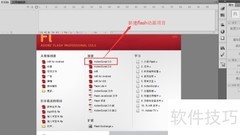
1、 创建一个Flash文档,保持默认舞台尺寸,背景设为黑色。新建图形元件1并进入其编辑界面进行设计操作。
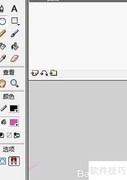
2、 选用多边形工具,关闭笔触颜色,填充为白色,在舞台绘制三角形并调整其形状。
3、 创建图形元件2,使用直线工具在舞台绘制一条白色、粗细为4的线段,随后将其转为填充。新建图层二,将元件1拖入舞台,沿线段两侧不规则分布,长短交错排列,最终效果如示意图所示。
4、 选用椭圆工具,关闭填充,设置笔触为白色,绘制一个椭圆,再复制并放大几个椭圆,依次排列在原图形左侧,实现无缝衔接。
5、 创建图层二,从样本面板选取线性渐变色,用矩形工具在舞台绘制无笔触矩形,再将图层二置于图层一下方。
6、 创建第三个图层,使用矩形工具绘制一个长条形,关闭笔触,填充设置为线性渐变:白色(透明度0%)、白色(透明度100%)、白色(透明度0%),再用渐变变形工具微调。将该矩形置于舞台合适位置,然后将其图层放置在第一层之下。第一层作为遮罩层,第二层和第三层为被遮罩层。
7、 上锁后,羽毛特效随即显现。
8、 回到主场景,将元件2拖至舞台并置于合适位置,将其变形点向右移至羽毛根部,在变形面板中设置旋转角度为10度,点击重置并应用变形,多次重复此操作,直至形成所示的最终形状。
9、 全选后点击分散到图层,再按图示调整帧。
10、 完成制作后签上名字,测试一下,精美的动态信昆羽扇便呈现眼前!








































 手机性能天梯图
 显卡天梯图
显卡天梯图
 CPU天梯图
 电源天梯图
电源天梯图 固态硬盘天梯图
 新品日历
新品日历
评论
更多评论