
在Flash中,遮罩层能实现多种视觉效果。本文将介绍一个基础的遮罩层应用实例,帮助初学者快速掌握其基本用法,轻松入门遮罩技术。
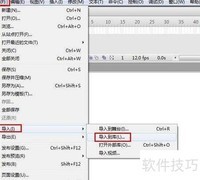
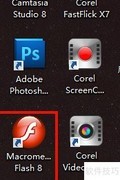
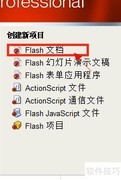
1、 打开Flash软件,依次选择文件、新建、新建文档。
2、 进入工作区后,先编辑图层一,导入图片作为被遮罩的图层。
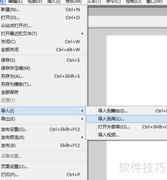
3、 选定图片路径并导入图像文件。
4、 点击添加新图层按钮,用作遮罩层。
5、 右键图层2选择遮罩层,效果所示。
6、 图层2处于锁定状态无法编辑,右键选择属性,在弹出的对话框中取消勾选锁定选项即可解锁。
7、 用工具箱中的文本功能,在舞台下方设定参数后,于图片左上角输入春意盎然四个字。
8、 在图层1的第45帧插入关键帧,可使用F5快捷键完成操作。
9、 用选择工具将春意盎然拖至图片右下角。
10、 在图层2的第45帧处插入关键帧,操作后效果所示。
11、 此时,在图层2的第一帧处,于舞台下方属性面板的选项中选择,时间轴上随即出现箭头,所示。
12、 选中图层2,右键选择显示遮罩。
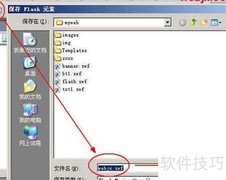
13、 此时已基本完成,点击控制中的播放按钮,可见四个字从左上角缓缓移至右下角,表明制作成功,随后导出为Flash文件即可。
































 手机性能天梯图
 显卡天梯图
显卡天梯图
 CPU天梯图
 电源天梯图
电源天梯图 固态硬盘天梯图
 新品日历
新品日历
评论
更多评论