
最近在使用ST Visual Develop软件学习STM8L152C6T6单片机,刚开始接触这个开发环境时遇到了不少困难。虽然通过百度搜索找到了一些关于如何创建工程的教程,部分内容确实很有帮助,但对于我遇到的一些具体细节问题,却始终找不到相关解答。无奈之下,只能自己逐一排查,经过反复尝试,终于发现了缺失的关键文件夹,并成功解决了问题。为了避免其他初学者在类似的小问题上耗费过多时间,我决定将自己的解决方法整理出来,分享给有需要的人,希望能为刚入门的朋友提供一点便利,少走弯路,提高学习效率。
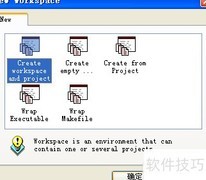
1、 启动软件后,点击左上角的文件菜单,在下拉选项中选择第一项新建工作区,确认后将弹出所示的操作界面。
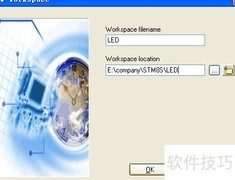
2、 必须在当前界面选择一个选项后才能点击确定按钮。所示,选中create workspace and project并点击确定后,系统将跳转至下一个界面,即第二幅图所展示的内容。
3、 请为新建的工作区命名,确认无误后点击OK按钮完成创建。
4、 在界面中找到并选择工具链为STM8 Cosmic,点击确定。随后弹出新窗口,进入其中的Cosmic文件夹并选中即可完成设置。
5、 升级到Win10后,系统里竟然找不到Cosmic文件夹。起初以为是安装时出了问题,于是卸载重装,结果依旧如此。后来尝试通过搜索功能查找,没想到竟意外找到了目标。这次经历让我意识到,面对电脑问题不能一味依赖固定思维,灵活变通往往能带来意想不到的解决办法,也提醒自己今后使用电脑时应更注重方法的多样性与灵活性。
6、 找到目标文件夹后,通过查看其属性即可明确具体路径,如步骤5所示,逐步深入查找,尽管层级较深,但仍能顺利定位。选中Cosmic文件夹后进入下一界面,选择所用芯片型号,点击图中红线标注的1,再点击2,此时OK选项即可启用,基础工程已成功建立。
7、 点击确认后将返回初始界面,此时左侧栏会显示你在项目中创建的文件夹,所示。找到并打开main.c文件,即可开始编写自己的代码。


















































 手机性能天梯图
 显卡天梯图
显卡天梯图
 CPU天梯图
 电源天梯图
电源天梯图 固态硬盘天梯图
 新品日历
新品日历
评论
更多评论