
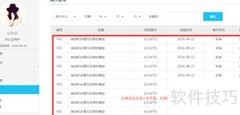
学校管理者登录网教通后,可通过教务管理下的成绩列表进入成绩管理页面;教师则可直接在教学空间中点击成绩管理功能进入相应页面。
1、 学校管理员登录网教通后,可通过教务管理中的成绩列表进入成绩管理页面;教师则可直接在教学空间点击成绩管理功能进入相应页面。
2、 在成绩管理页面右上角点击创建成绩按钮,即可新增成绩信息,操作位置所示。
3、 进入创建成绩页面,按提示依次选择并填写考试类型、日期、班级、课程及成绩名称,随后添加题目明细,确认无误后点击下一步继续操作。
4、 教师每次只能为一个班级创建成绩,班主任则可一次性为所带班级的多门课程创建成绩。
5、 为方便管理,学校管理者可一次性为多个班级创建成绩,适用于联考、统考等大规模考试。
6、 按页面指引,选择成绩模式并填写相应数据,确认无误后进入下一步操作。
7、 选择分数制时,需设定满分、及格线、优秀线和低分线,并决定是否启用分数转等级功能。若启用,可自定义各分数区间及其对应等级名称,支持添加、编辑或删除等级信息,具体操作所示。
8、 选择等级制后,可设定等级模式与合格分数线,并支持自定义等级设置,具体操作所示。
9、 教师可下载页面左下方的成绩导入模板,按要求填写成绩信息后,将完成的表格上传,系统即可自动录入成绩,操作简便快捷,具体步骤所示。
10、 教师如需在线录入成绩,可直接跳过此步骤,操作所示。
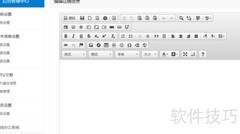
11、 第四步为在线编辑学生成绩。教师导入成绩后,系统自动识别明细并进入此环节,支持对成绩进行二次修改与调整,操作便捷,确保数据准确,具体界面所示。
12、 若教师跳过第三步,则需手动输入学生总成绩与各题得分,所示。
13、 成绩录入确认后,点击下拉菜单,选择发布内容并保存或直接发布,操作所示。
















































 手机性能天梯图
 显卡天梯图
显卡天梯图
 CPU天梯图
 电源天梯图
电源天梯图 固态硬盘天梯图
 新品日历
新品日历
评论
更多评论