1、 null
2、 在Windows 7系统中安装NET Framework 3.5的方法与步骤详解
3、 第一步是下载并安装NET Framework 3.5版本。
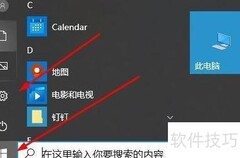
4、 第一步:点击开始菜单,进入控制面板。
5、 进入控制面板,选择程序和功能选项。
6、 第三步:点击启用或关闭Windows功能,操作所示。
7、 第四步:勾选NET Framework 3.5,等待数分钟即可完成,所示。
8、 最终:确认

1、 null
2、 在Windows 7系统中安装NET Framework 3.5的方法与步骤详解
3、 第一步是下载并安装NET Framework 3.5版本。
4、 第一步:点击开始菜单,进入控制面板。
5、 进入控制面板,选择程序和功能选项。
6、 第三步:点击启用或关闭Windows功能,操作所示。
7、 第四步:勾选NET Framework 3.5,等待数分钟即可完成,所示。
8、 最终:确认











































 手机性能天梯图
 显卡天梯图
显卡天梯图
 CPU天梯图
 电源天梯图
电源天梯图 固态硬盘天梯图
 新品日历
新品日历
评论
更多评论