
在计算机操作中,为查看进程与服务对系统资源的占用情况,常需调用资源监视器。常规方法是通过任务管理器进入性能页面再打开资源监视器,步骤较为繁琐。为提升效率,可创建资源监视器的快捷方式,实现一键快速启动,方便随时监控系统运行状态,提高操作便捷性与工作效率。
1、 打开资源监视器的常用方法如下
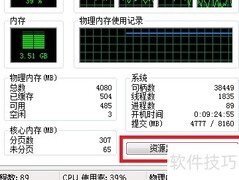
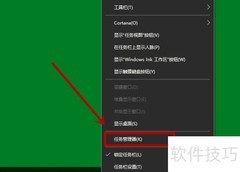
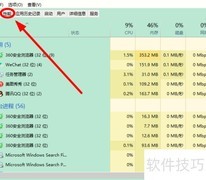
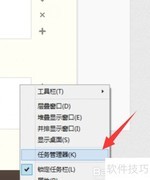
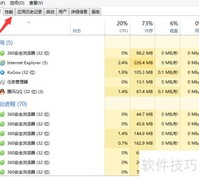
2、 同时按下键盘上的Ctrl+Alt+Del组合键,或右键点击任务栏空白区域选择任务管理器,打开后在窗口中点击性能选项即可查看系统运行状态。
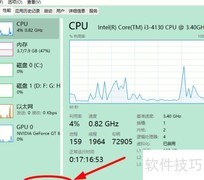
3、 在性能界面,点击左键打开资源监视器。
4、 按上述步骤操作可开启资源监视器。
5、 通过创建资源监视器的快捷方式,用户只需点击该图标即可快速启动程序,方便随时查看系统资源使用情况。
6、 创建资源监视器快捷方式的操作步骤如下:
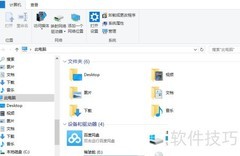
7、 在桌面空白处右击,选择新建下的快捷方式选项。
8、 在创建快捷方式的窗口中,于请键入对象的位置栏输入:F:WindowsSystem32perfmon.exe /res,然后点击下一步按钮继续操作。
9、 当前系统运行在F盘,由于Windows 8安装于此分区,因此需执行F:WindowsSystem32perfmon.exe /res命令。若系统安装在C盘,则应使用C:WindowsSystem32perfmon.exe /res。此命令用于启动性能监视工具,具体路径依据系统所在磁盘而定,确保正确指向系统目录下的perfmon.exe程序以实现资源监控功能。
10、 在名称栏输入Win资源监视器,然后点击完成即可。
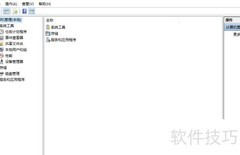
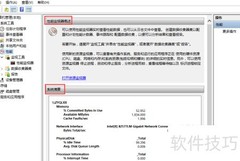
11、 返回系统桌面后,找到Win资源监视器图标,双击左键即可启动该程序。
12、 双击Win资源监视器图标,即可快速启动系统资源监视功能。
13、 以上介绍了在Win8系统中创建快捷方式以快速启动资源监视器的方法,供有需要的用户参考使用。











































 手机性能天梯图
 显卡天梯图
显卡天梯图
 CPU天梯图
 电源天梯图
电源天梯图 固态硬盘天梯图
 新品日历
新品日历
评论
更多评论