
在视频创作过程中,许多创作者常需为素材添加字幕,以增强观众的观看体验,帮助其更清晰地理解内容。本文将详细介绍如何利用Movavi Video Suite这款视频编辑软件进行字幕添加操作。通过简单的步骤演示,用户可轻松掌握导入视频、插入字幕、调整时间轴与文字样式等关键功能,实现专业级字幕效果,提升整体视频质量与观赏性。
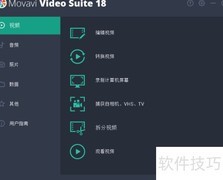
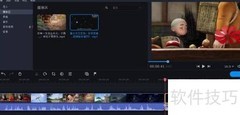
1、 启动电脑中已安装的Movavi Video Suite 2020软件,打开其中的VideoEditorPlus视频编辑工具进行操作。
2、 启动软件后进入主界面,点击文件菜单并选择添加媒体文件选项。
3、 从本地设备选取并导入视频文件作为素材。
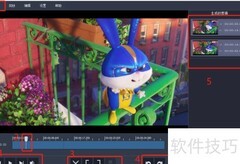
4、 将媒体区的视频用鼠标拖至视频轨道编辑区域。
5、 点击片头图标,进入基本菜单,挑选简单文本等字幕样式模板进行应用。
6、 将简单文本字幕模板用鼠标拖至文本轨道编辑区域。
7、 双击文本轨道中的字幕组件,修改内容并调整样式,最后点击应用按钮确认更改。
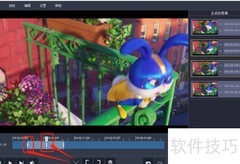
8、 将鼠标移至文本组件右侧并拖动,延长至视频所需时间轴的结束位置。
9、 点击播放可预览视频效果,确认无误后点击导出,即可将添加字幕后的视频保存至本地计算机。
10、 启动电脑中已安装的Movavi Video Suite 2020软件,进入其内置的VideoEditorPlus视频编辑工具进行操作。
11、 启动软件后进入主界面,点击文件菜单,选择添加媒体文件即可导入所需内容。
12、 从本地设备选取并导入视频格式的素材文件。
13、 将媒体区的视频用鼠标拖至视频轨道编辑区域。
14、 点击片头图标,进入基本菜单,挑选简单文本等字幕样式模板进行应用。
15、 将简单文本字幕模板用鼠标拖至文本轨道编辑区域。
16、 双击文本轨道中的字幕组件,修改文字内容并调整样式,最后点击应用按钮确认更改。
17、 将鼠标移至文本组件右侧并拖动,延长至视频所需时长的结束位置。
18、 点击播放可预览视频效果,确认无误后点击导出,即可将添加字幕后的视频保存至本地计算机。











































 手机性能天梯图
 显卡天梯图
显卡天梯图
 CPU天梯图
 电源天梯图
电源天梯图 固态硬盘天梯图
 新品日历
新品日历
评论
更多评论