
在日常编辑视频素材时,为实现多个片段间的流畅衔接,通常需要添加转场效果。接下来将演示如何利用Movavi Video Suite这款剪辑软件,为视频片段之间加入过渡特效,操作简单直观,适合新手快速上手,轻松提升视频的整体观感与专业度。
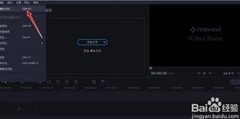
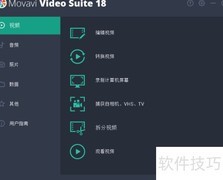
1、 启动Movavi Video Suite 2020软件包,进入其中的VideoEditorPlus视频编辑功能进行操作。
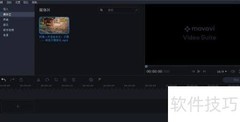
2、 打开软件主界面,从电脑中选取两个视频文件并拖入媒体区域。
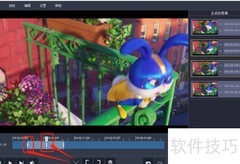
3、 将两个视频用鼠标拖至同一视频轨道,调整时间轴至两段视频的连接点位置。
4、 在左侧工具栏点击过渡,挑选一个转场特效模板,用鼠标拖动至时间轴上两段视频之间的位置即可。
5、 添加转场特效模板后,双击组件进入编辑,调节过渡持续时间,设置完成后点击确定即可生效。
6、 点击播放可预览视频转场效果,确认无误后点击导出,将完成编辑的视频保存至电脑。
7、 启动Movavi Video Suite 2020软件套装,进入其中的VideoEditorPlus视频编辑程序。
8、 打开软件主界面,从电脑中选取两个视频文件并拖入媒体区域。
9、 将两个视频用鼠标拖至同一视频轨道,调整时间轴至两段视频连接处。
10、 在左侧工具栏点击过渡,挑选一个转场特效模板,用鼠标拖动至时间轴上两段视频的衔接处即可完成添加。
11、 添加转场特效模板后,双击组件进入编辑,调节过渡持续时间,设置完成后点击确定即可应用生效。
12、 点击播放可预览视频转场效果,确认无误后点击导出,将完成编辑的视频保存至电脑。













































 手机性能天梯图
 显卡天梯图
显卡天梯图
 CPU天梯图
 电源天梯图
电源天梯图 固态硬盘天梯图
 新品日历
新品日历
评论
更多评论